AI+UI动效工作流,我折腾了一天,效率直接拉满!
这个动态效果是不是看着贼简单,我折腾一天,终于练成了。
先说下会用到的工具:
AI工具:星流、vidu;设计工具:PS、Figma。
好了,咱们直接开始:
第一步、文生图
关键点:这一步生成的图,主要用来实现视频效果,也就是第三步操作所需的首尾帧素材。
我这里操作演示用的是「星流」,哩布哩布旗下的。大家用MJ、即梦也都可以。
生成一大波图片,然后下载所需要的图片,比如第二排第一张我感觉还行。
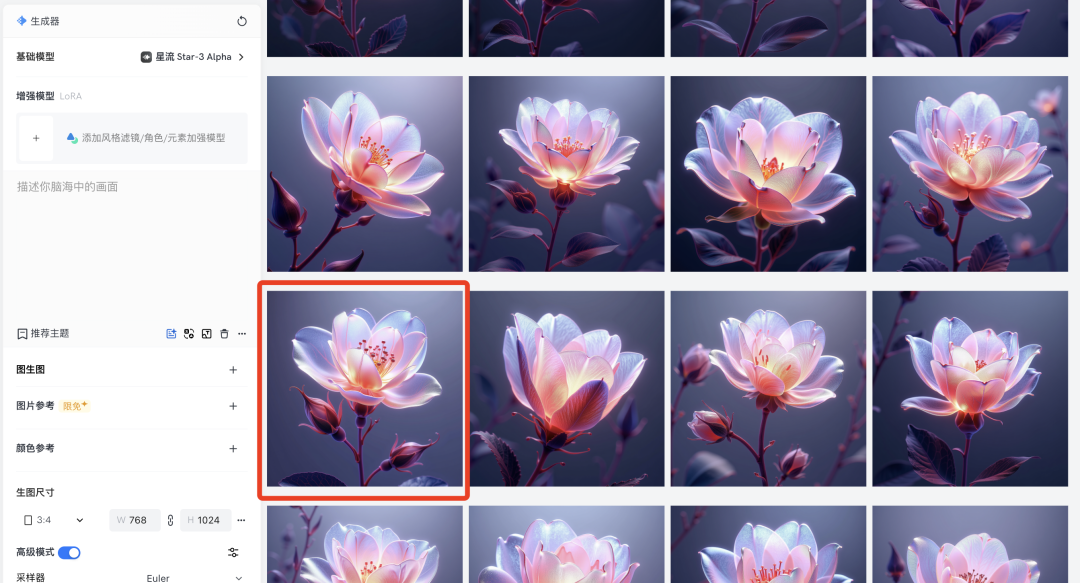
这样尾帧图有了,但首帧图一直没跑出来,星流对提示词的理解太难了。
这个时候我们就没必要去纠结,直接把首帧图给P出来。
第二步、P图
打开P图界最强王者PS,不对是Photoshop。
我这里是直接用刚下的那张图去P的首帧图,顺带把图抠出来。
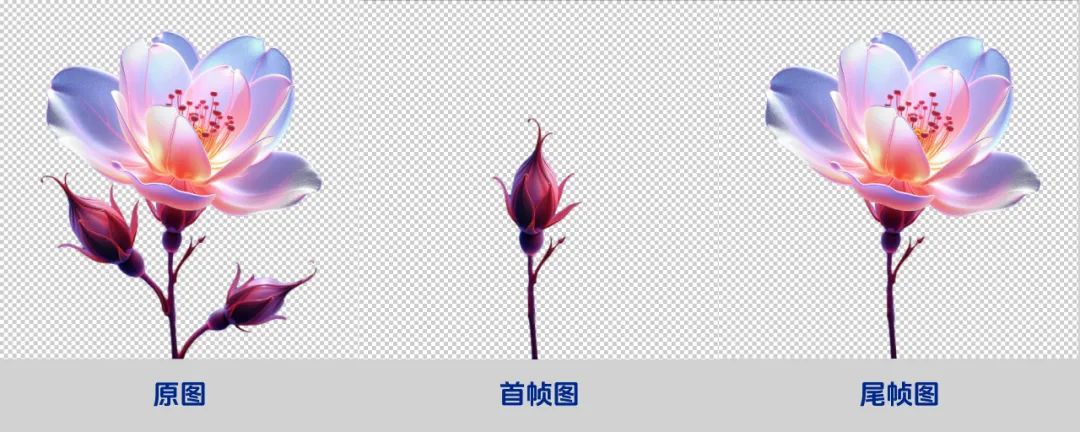
如果你已经把首尾帧都跑出来了,这一步就看情况。
如果你的2张图,相识度差太多,一般建议就P一下,这样操作第三步的时候可以少抽点盲盒。
第三步、图生视频
我这边使用的是Vidu。
浏览器输入
生成设置:4秒、清晰度极速、运动幅度自动。
一次就生成了还不错的效果,点击下载。
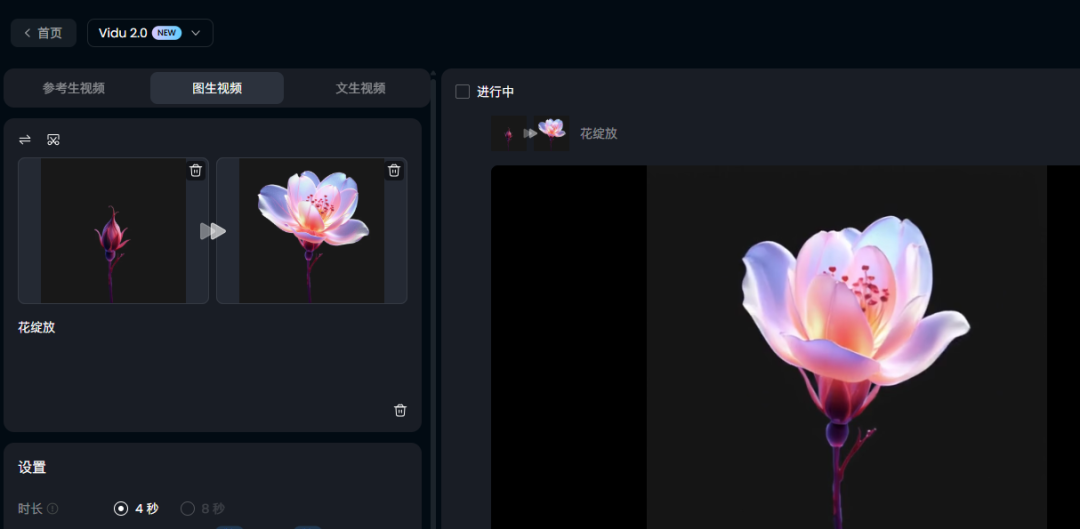
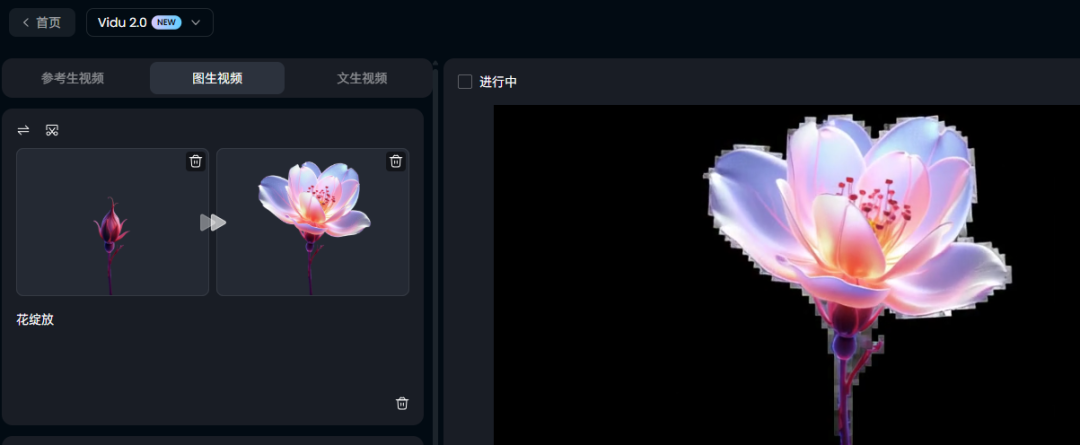
注:不要使用PNG透明背景去生成视频,需要加一个背景,这个背景最好是可以贴到你的设计图中的。
要不然就会像这样,主体周围会出现马赛克。
第四步、设计动效界面
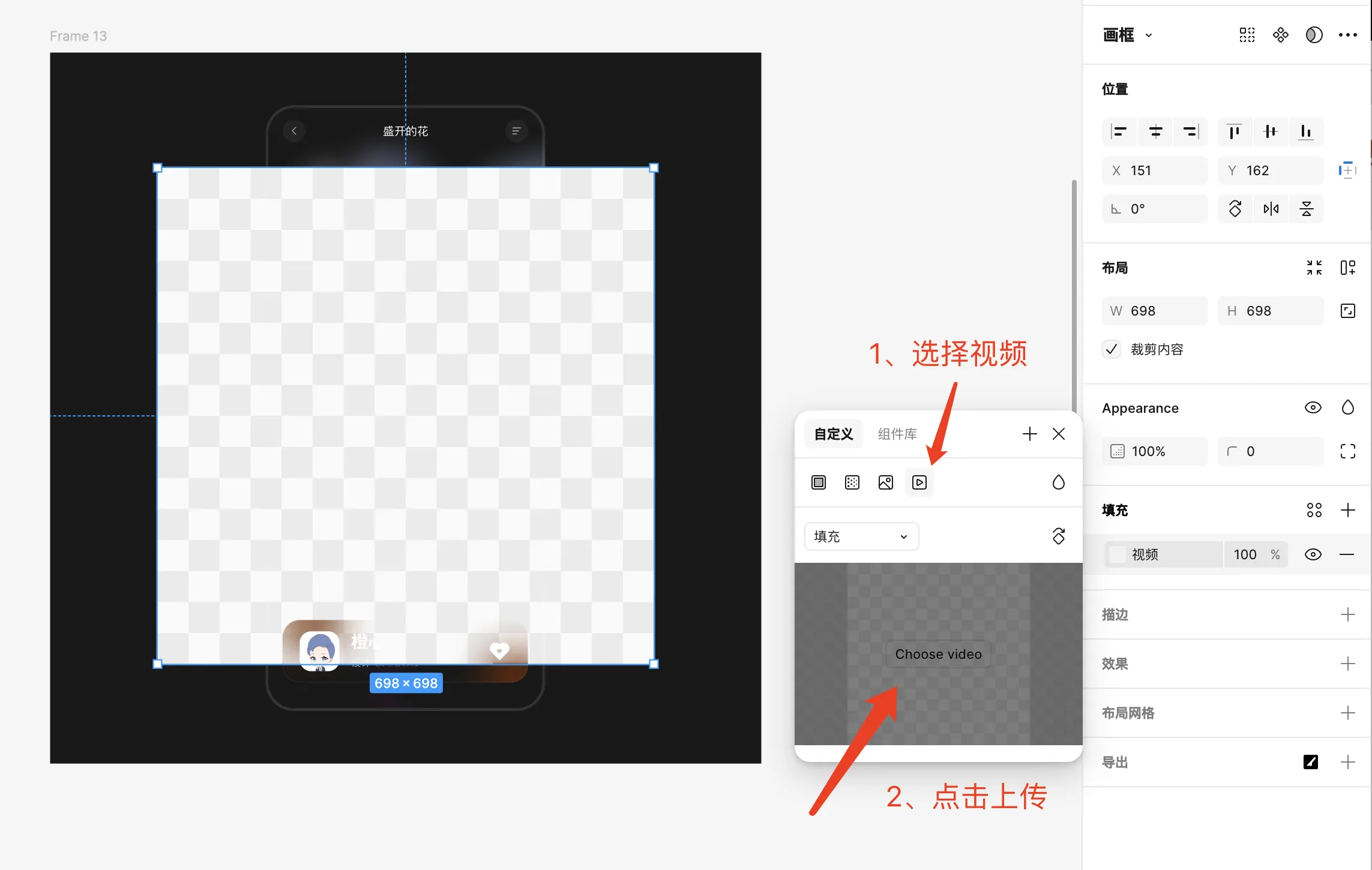
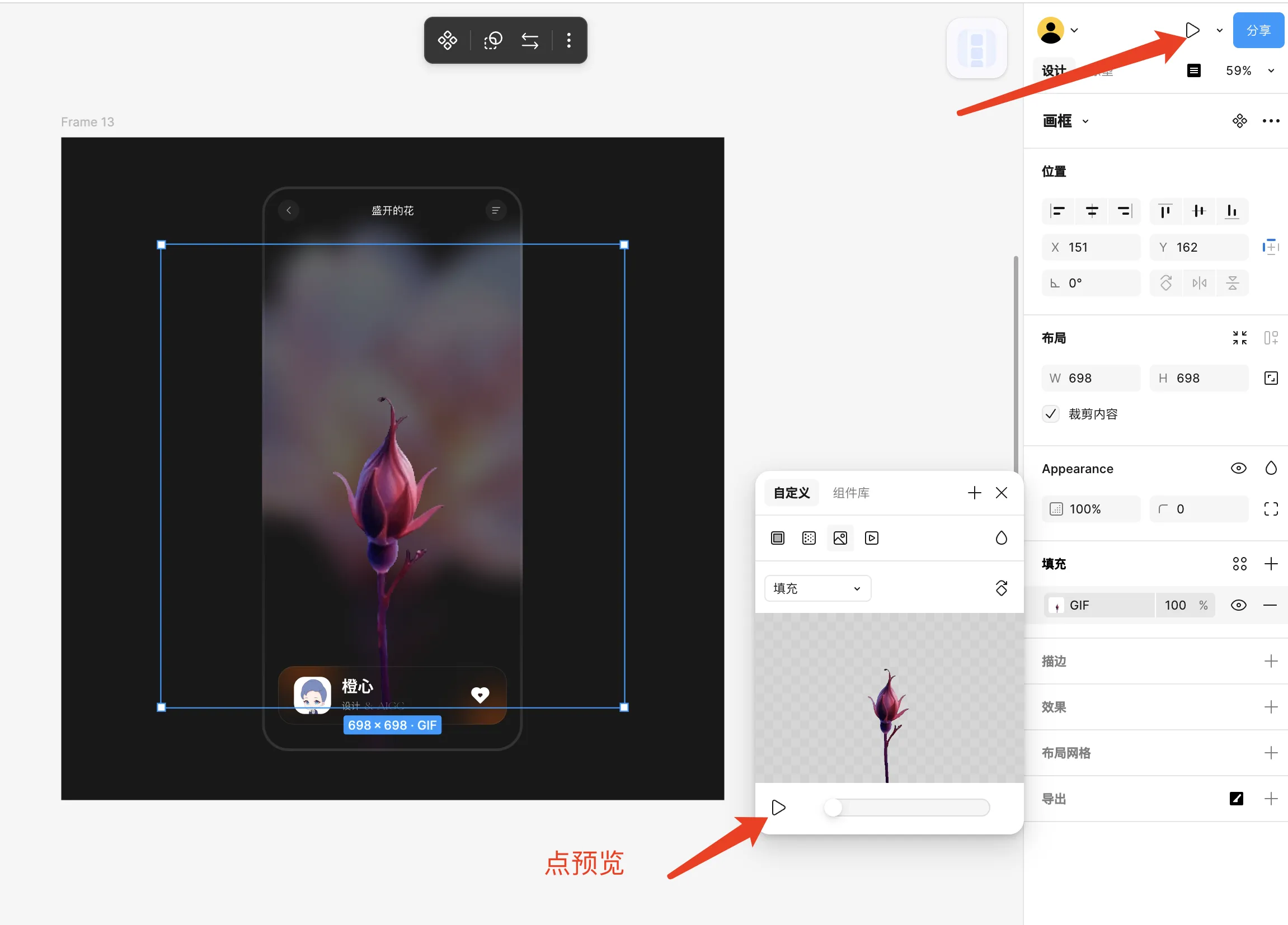
先绘制一个Frame框,然后选择填充,接着选择视频/图片,点击上传Gif。
点预览
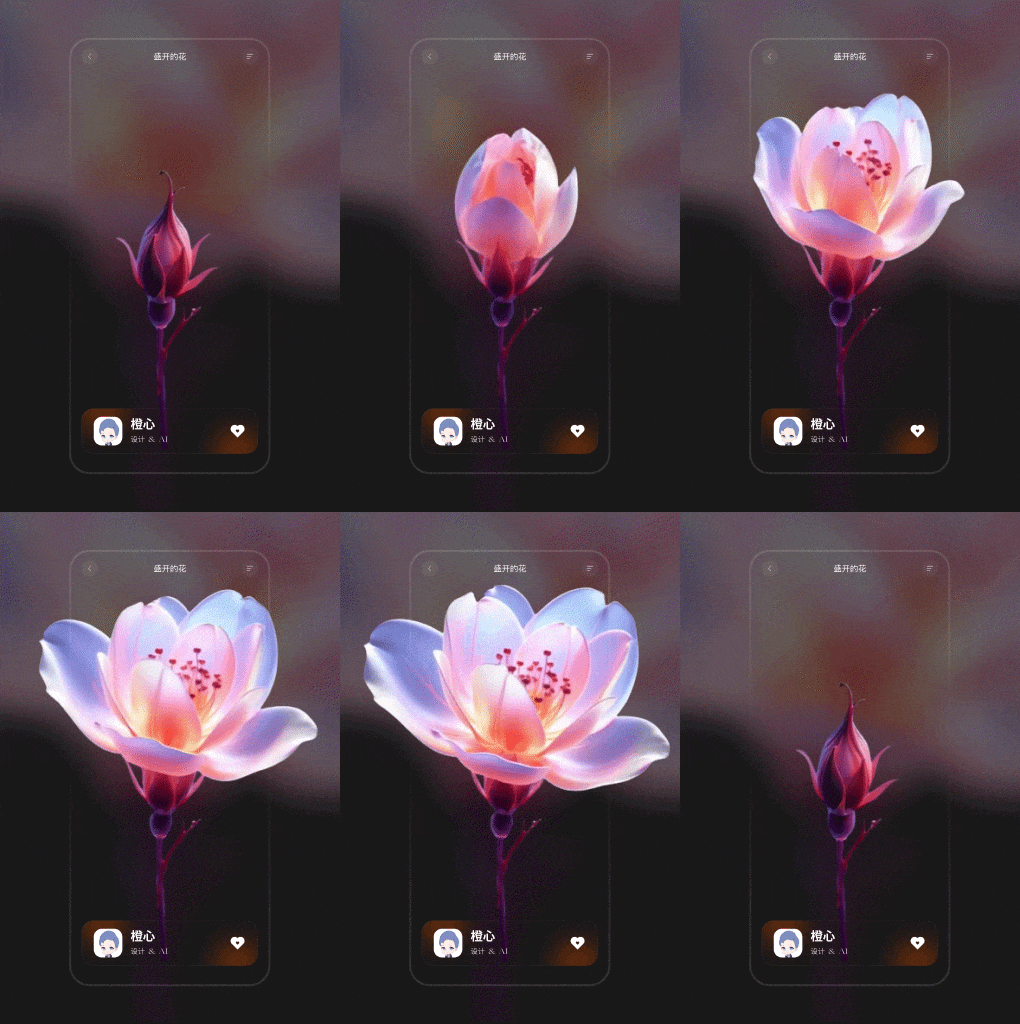
我们再看下最终的效果