
【Figma教育版申请】遇到验证失败?手把手教你成功申请!
原文:https://mp.weixin.qq.com/s/Ejf7A-M7onwjDYrWzvLU1g
Figma申请的教育版又到期了,到期之后账号创建的文件只能查看不能编辑。
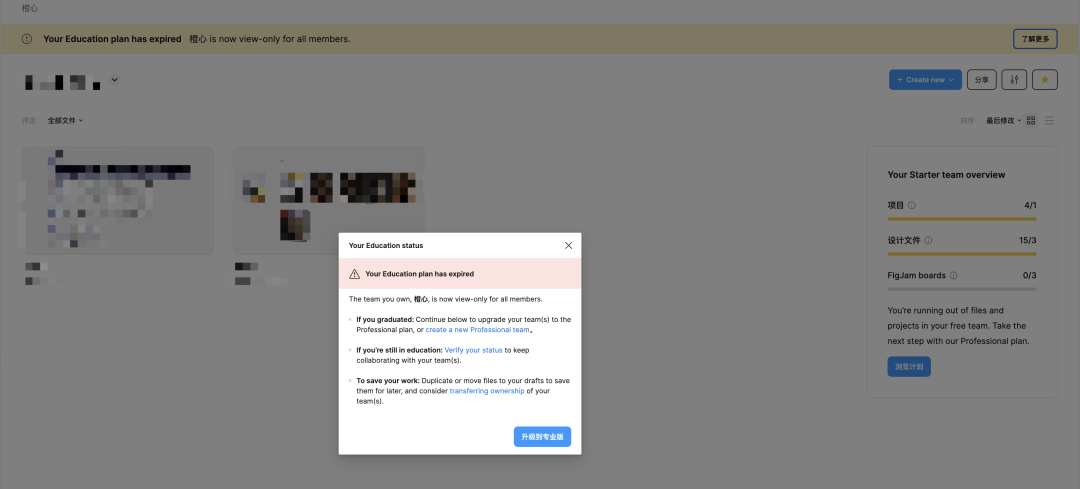
再按照之前的方法去申请的时候提示「验证失败」。

大家是不是也遇到这个问题?
接下来,教你一个小技巧。
如何继续申请教育版秒过,建议认真看完。
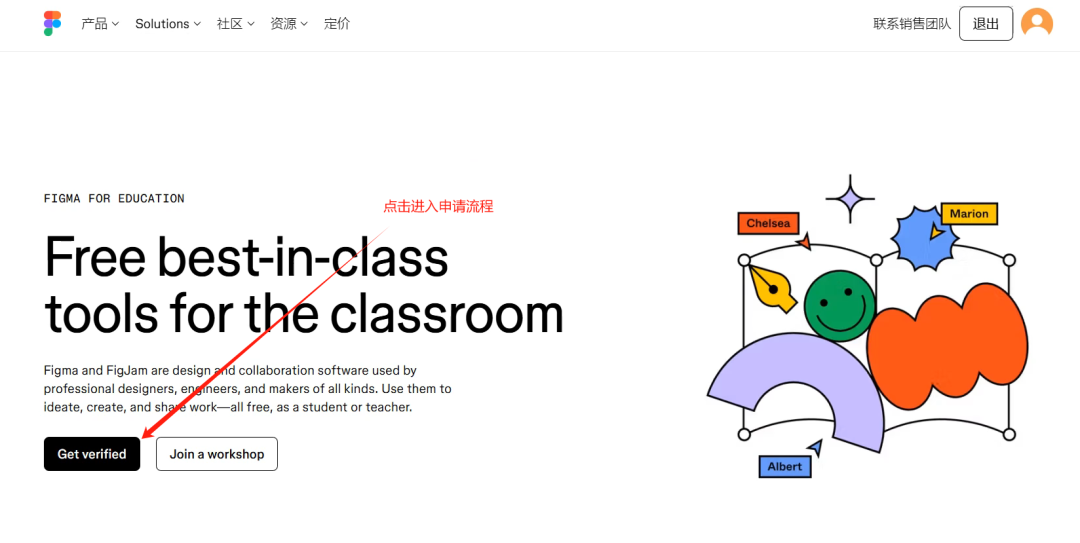
第一步、打开Figma教育版申请网页
复制链接 https://www.figma.com/education/ 到浏览器打开。
然后点击「Get verified」,进入申请流程。
第二步、输入信息
1、你的身份是学生还是工作者?
我之前申请的是学生、高等教育,所以再次申请的时候,只能选择学生以上的身份:教育者或行政人员。
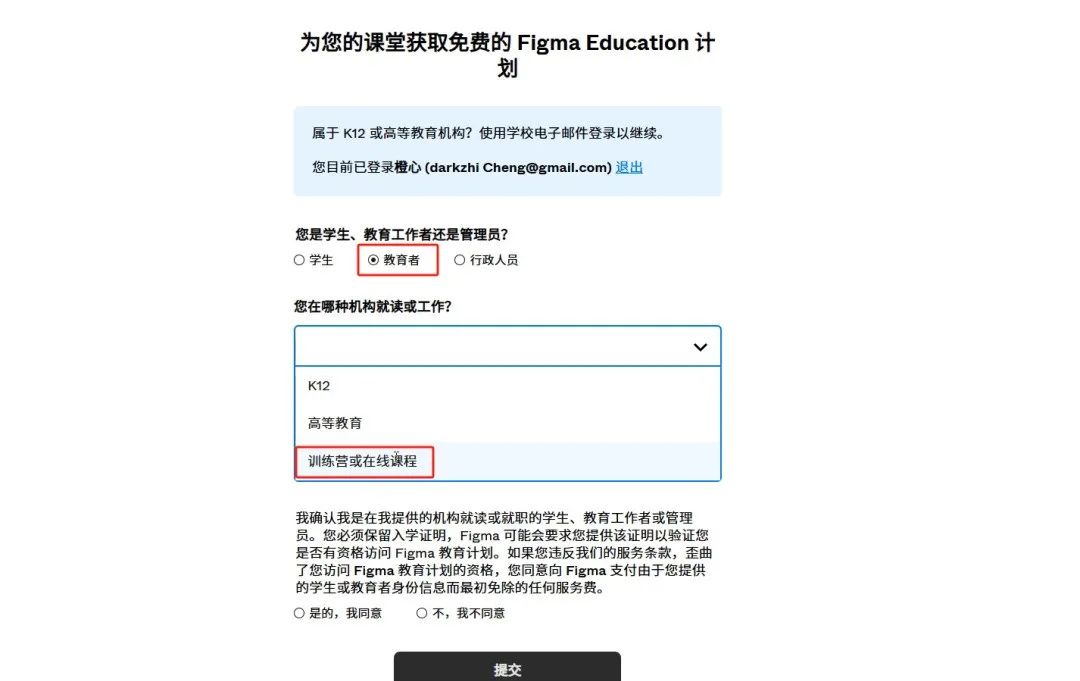
建议从前往后选择,这样后面还有机会薅,尤其是新手第一次申请。
注意这点就不会出现前面申请失败的问题。
2、为什么申请Figma教育者?
这个随便编一段,然后使用翻译软件翻译一下,也可以用DeepSeek、豆包、元宝等大语言模型帮你写一段。
3、你的学校叫什么?
Figma列表推荐的学校全是国外的,那能不能选择国内的?
可以,在输入框输入,比如说“同济”,下拉框会出现一个“未列出的学校”,我们选择这个

然后,输入学校名称、官网链接、专业等信息。
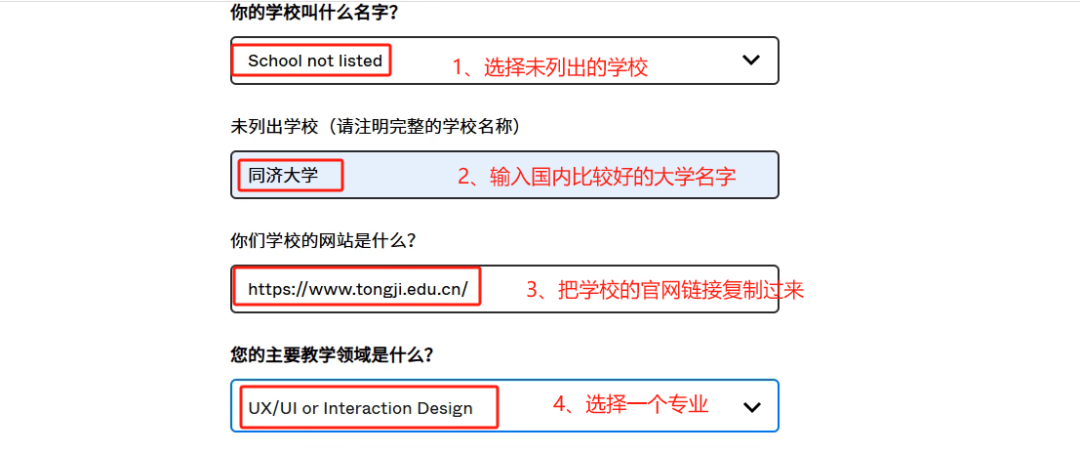
4、上传课程大纲
使用Gamma AI生成一个PDF,直接上传就行。
复制链接到浏览器打开
https://gamma.app/workspaces/dcegfoc0lkwmzi6/join?code=8osm9robc5abwap&r=yzljm800tzn3sc1
进入网站,然后登录注册账号。
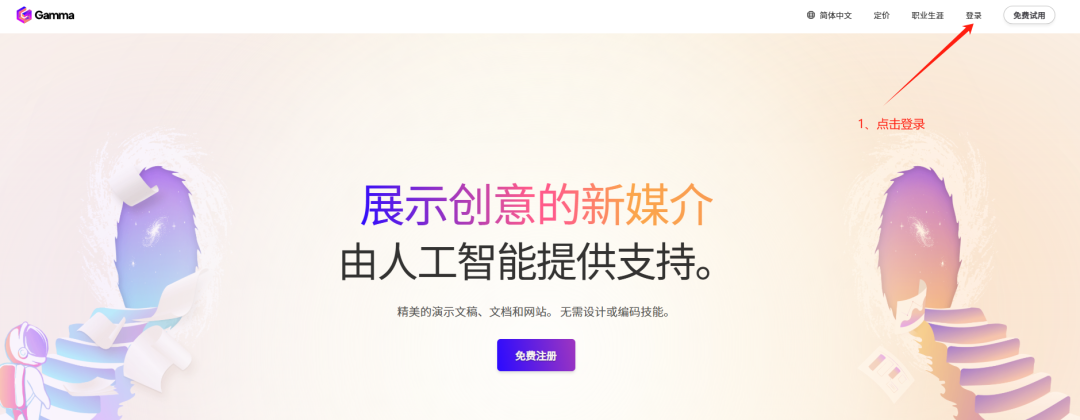
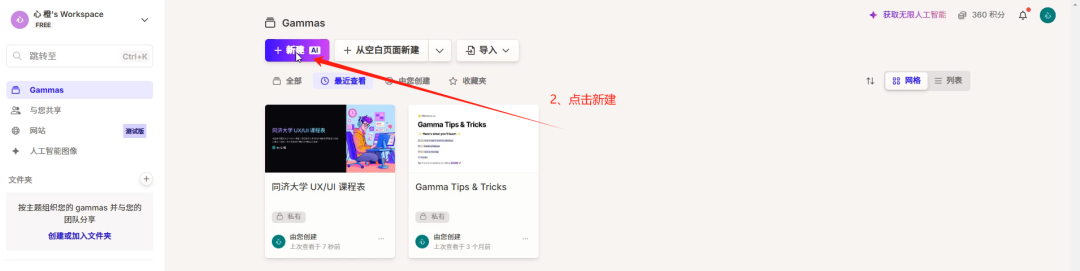
点击新建,选择中间的模式继续。

然后输入内容:学校名称+专业,点击生成。
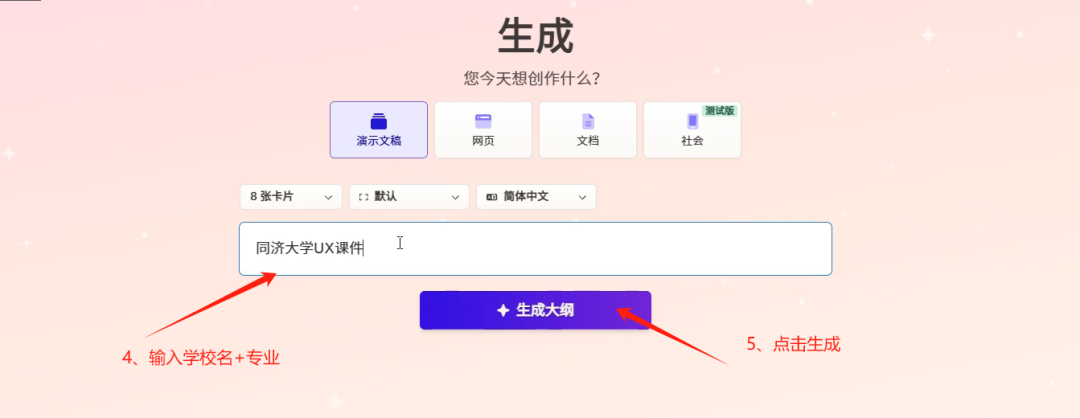
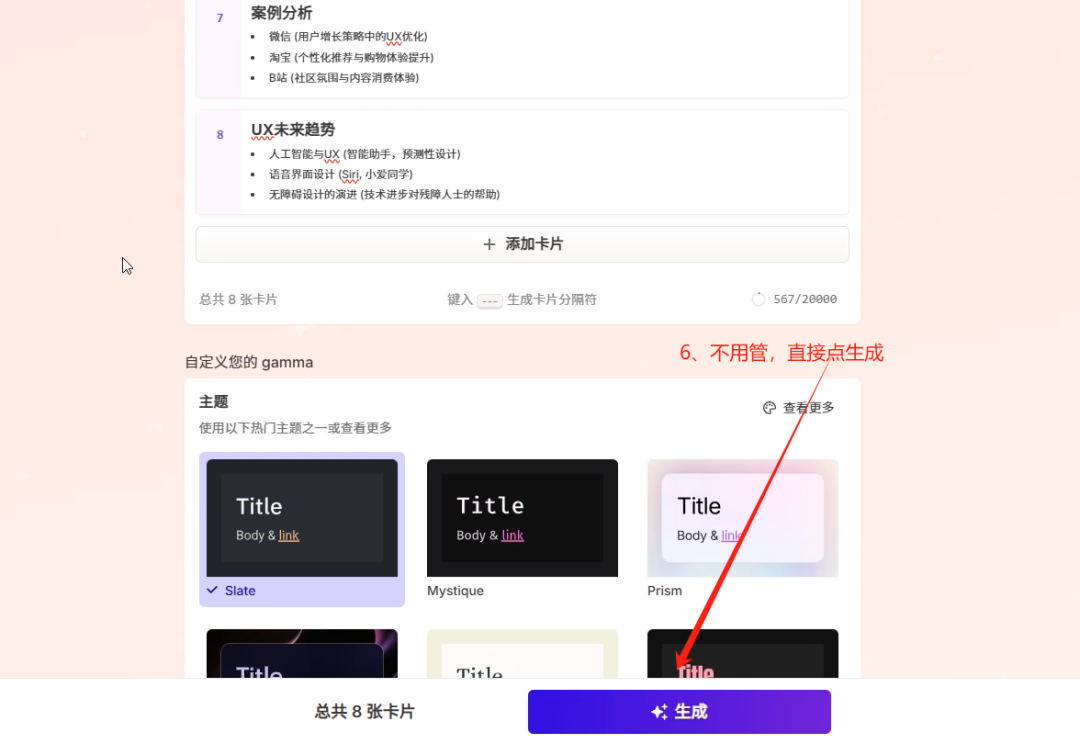
然后就会自动先生成课件大纲,不用管,点下方的「生成」。
最后,等待生成完,点击右上角的「更多icon」,选择导出PDF。
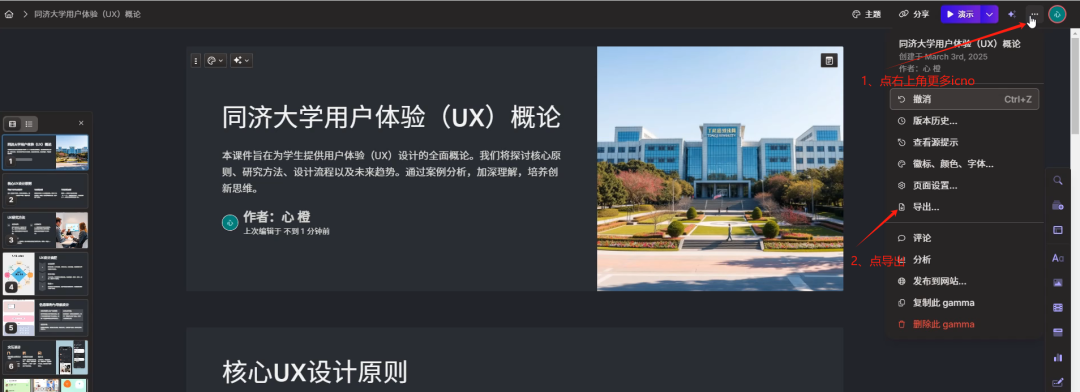
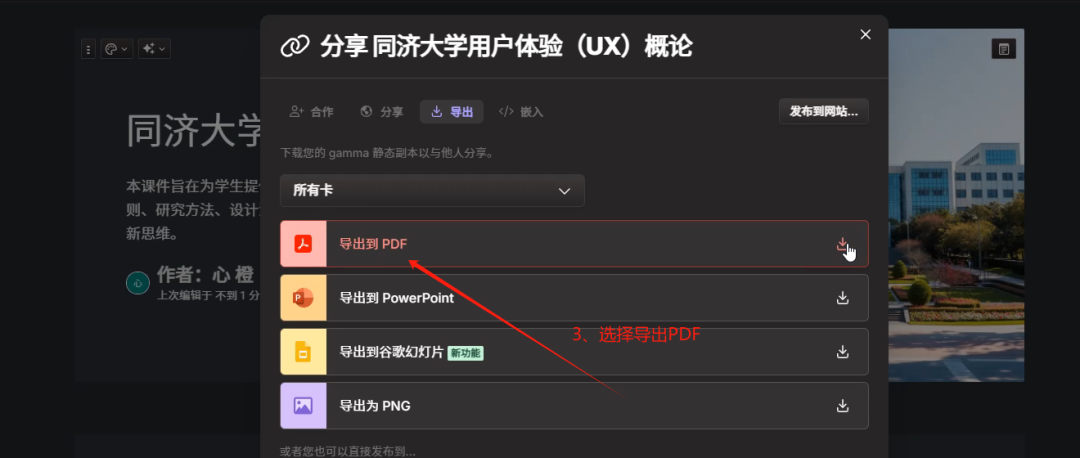
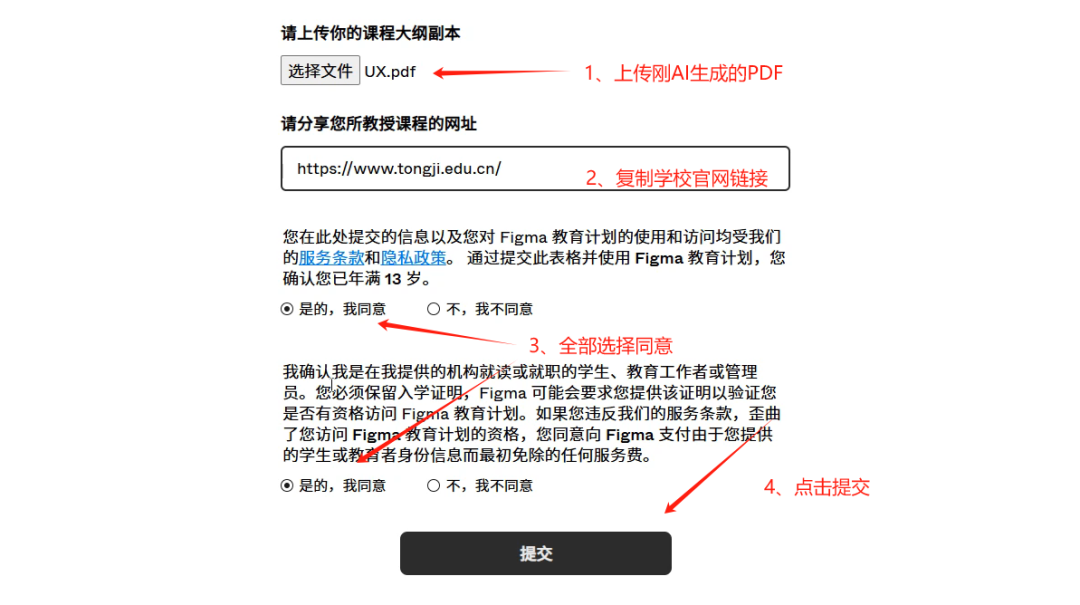
5、上传刚AI生成的PDF
把学校官方链接再复制过来,下面两个全部选择同意,完了就点击提交。
最后,提交完秒通过!
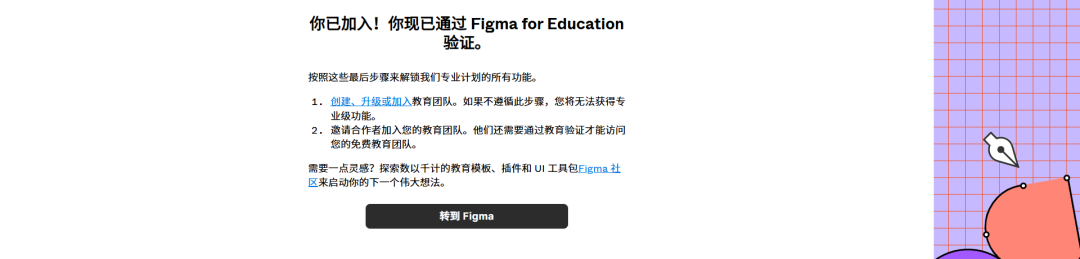
终于又能愉快搬砖了!之前用PS做界面的日子,老司机们都懂。
全靠Figma救我狗命!现在回头看看:当年引以为傲的「像素眼」技能包已过期。