我把 Logo 设计师的工作,全交给 AI 了!
AI 没有出来之前,有人告诉我:一句话,就能做出一套完整的 logo 品牌。
那时我肯定不会相信。
但今天,我真的尝试了一遍。
整个过程,我没有像传统操作一样打开设计灵感网站,也没有在白纸上进行草图构思。
直接让 AI 进行整个流程设计。
最后得到的不仅仅只是一个 logo,而是一整套品牌视觉。
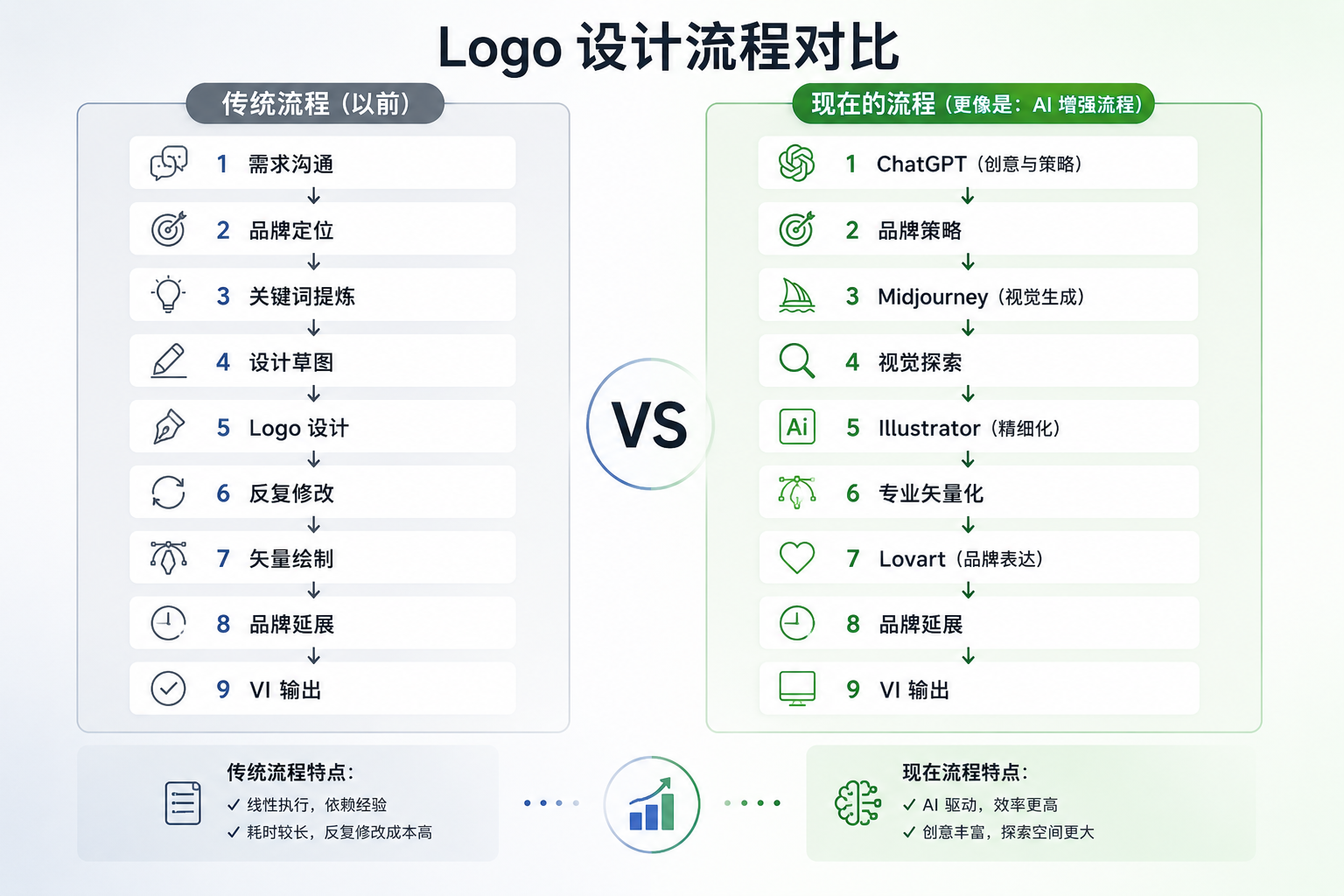
以前设计 Logo 流程和现在设计 logo 流程。
一、品牌策略
让 GPT 当品牌设计师,而不是一开始就打开生图工具去跑图。
不管是传统手法,还是 AI 手法都离不开前期的品牌构思。
所以,先把需求交给 GPT。
例如:
我准备做一个 AI 工具网站。
目标用户:内容创作者,品牌关键词:未来感、简洁、国际化、有记忆点。
第一步、新建聊天,切换到 work 模式,然后@关键词「logo」,选择底部的技能超级符号 logo 提示词。
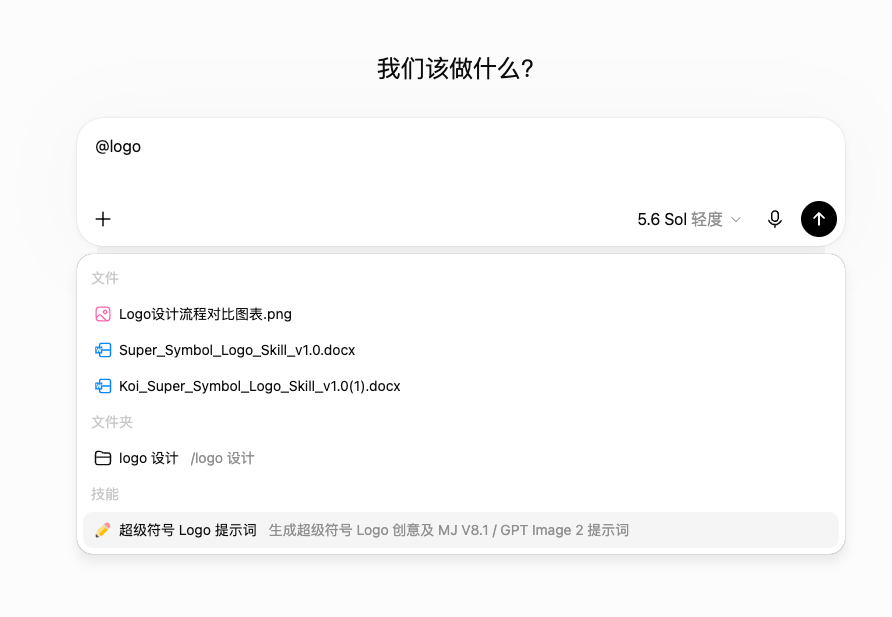
这个技能是我经过了一番调整的,比直接去对话生成的结果要好不少。
可以生成 MJ 和 image2 两种提示词,如果不指定则默认生成 MJ 的。
Skill 在文章底部,自动获取。
第二步、输入提示词
提示词:帮我设计一个 logo,以熊猫为主。场景:ai 工具网站。目标用户:内容创作者,品牌关键词:未来感、简洁、国际化、有记忆点。
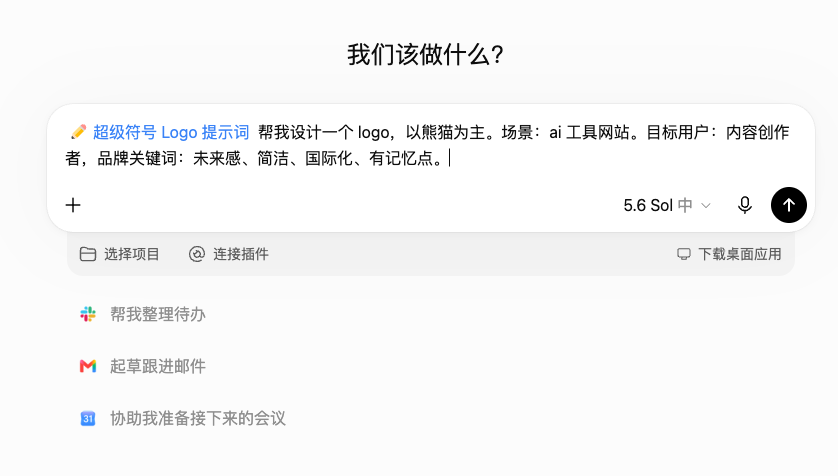
回车,结果一般会输出 5 个提示词方案。
每个方案会给出创意描述,方便我们更好地理解每段提示词它的创意方向是什么意思。
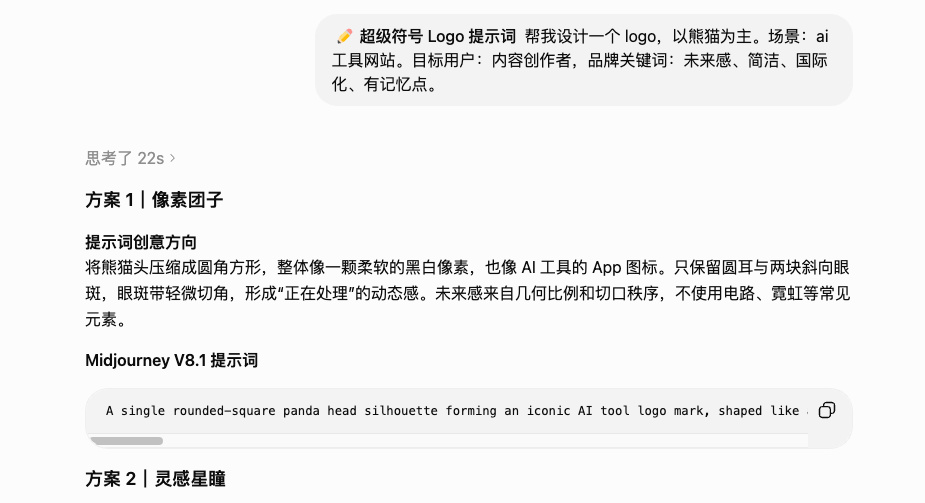
二、MJ 生图
把上面输出的 5 个提示词方案,都丢到 MJ 中去跑一下结果。
第一次生成的结果,这个拼图我是用 Gemini 生成的,第4、5 结果给整到一张图上去了。不过不影响给大家演示流程。
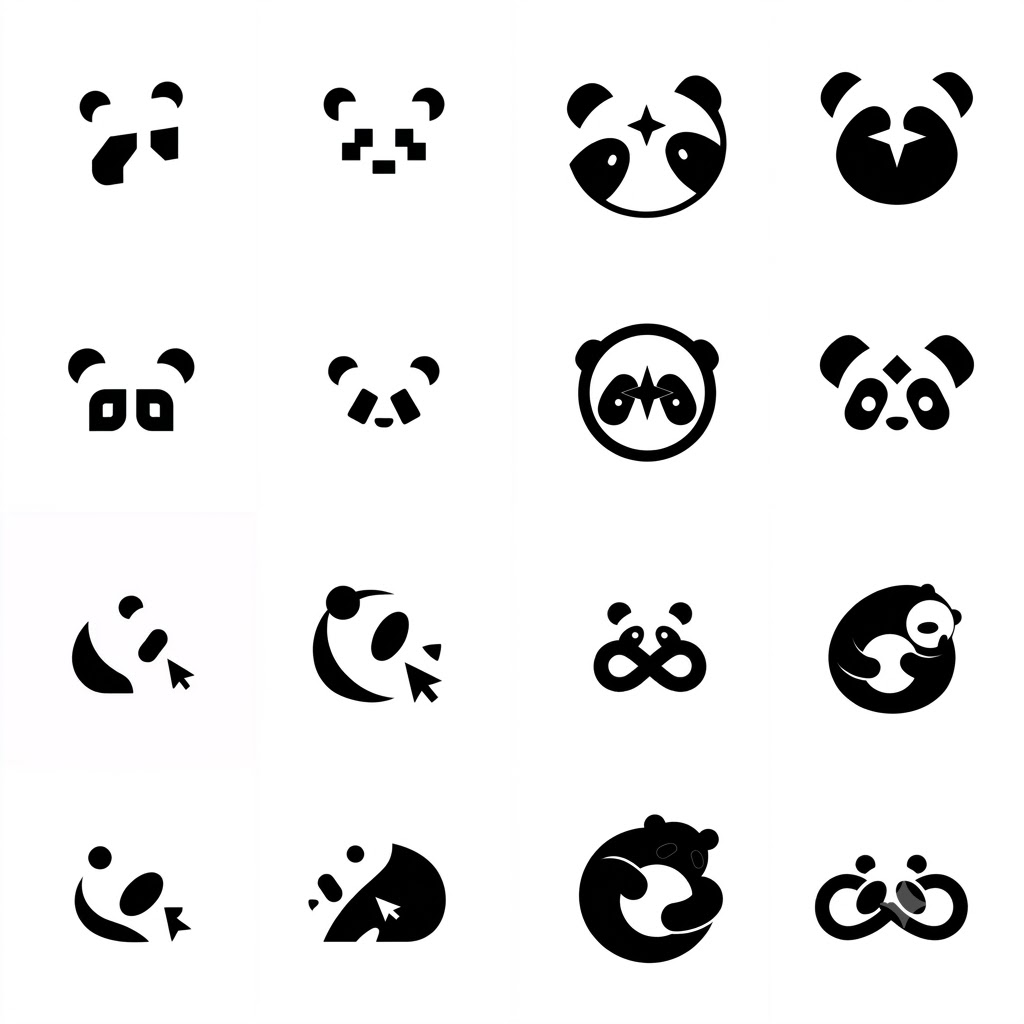
生图完成之后,大家可以根据自己的需求继续用 MJ 输出,也可以让 GPT 重新生成创意方向。
整体调整过程,咱们直接省略...
这里我选择第一排的第二个图形作为演示,我感觉是一个非常有意思的「熊猫」像素风格logo。
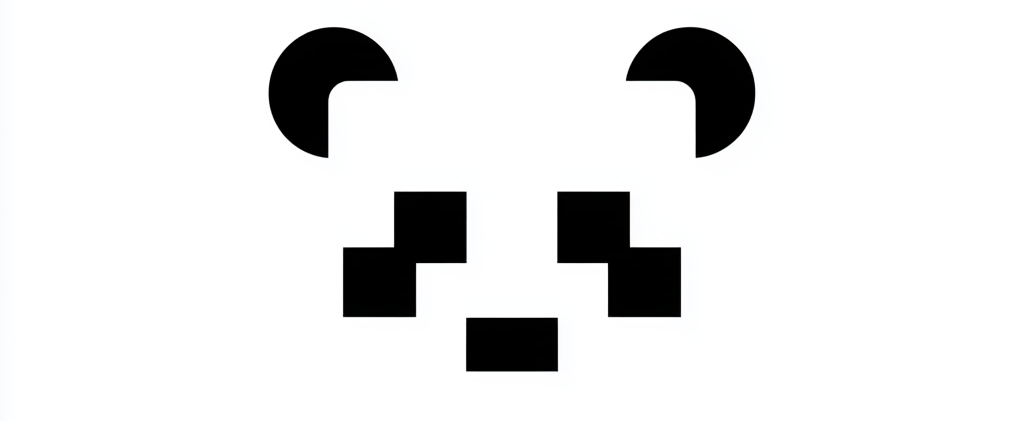
MJ 的艺术感还是超强的,直接放大这个图形,选择保存下来。
三、位图转矢量
这步很重要,也很简单。
打开 Adobe lllustrator,把保存下来的 logo 拖进去。
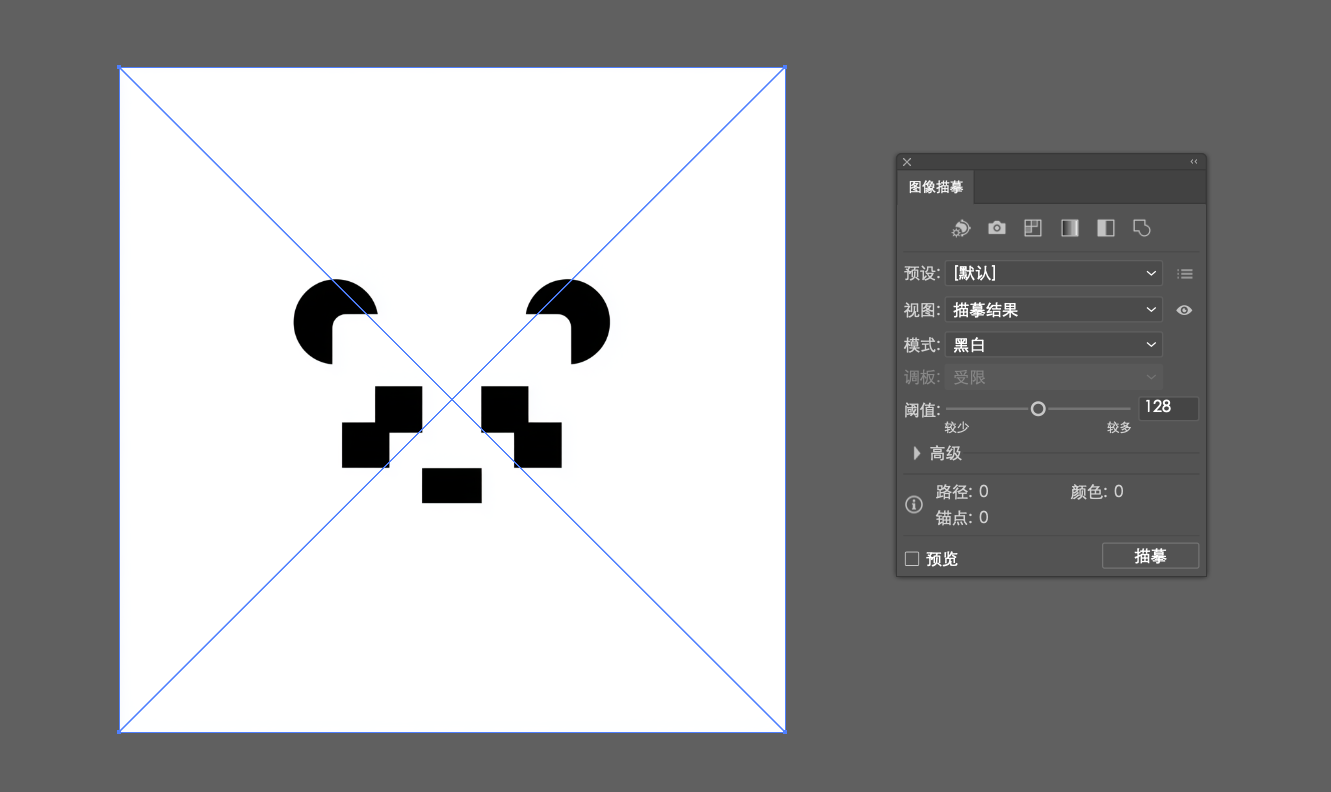
使用图像描摹功能,把位图转换成矢量图。
操作路径:
第一步、窗口——图像描摹。
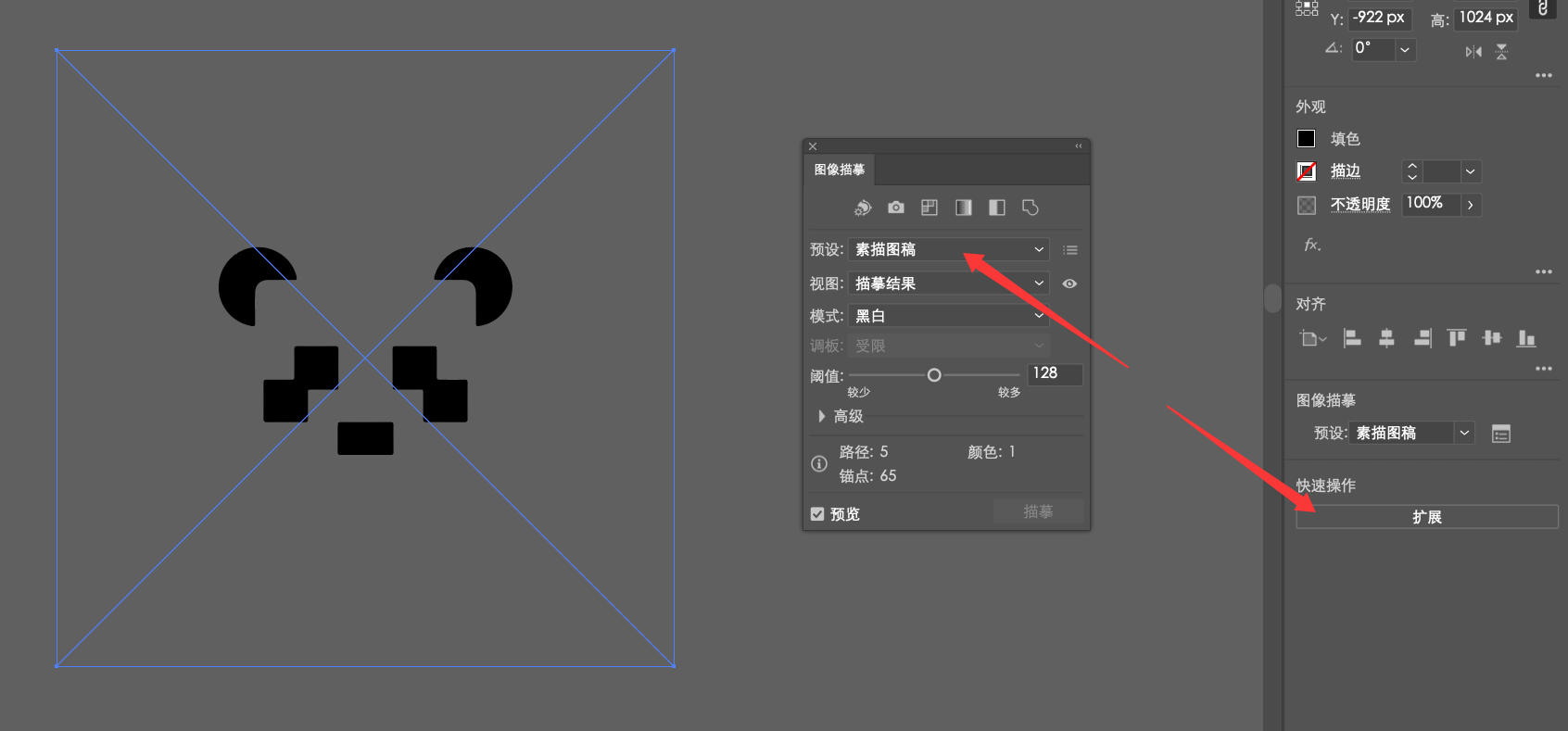
第二步、预设选择「素描图稿」,再点扩展。
左边是位图,右边是矢量图,图像描摹之后的结果。为了方便对比,右边是单独给了底色。
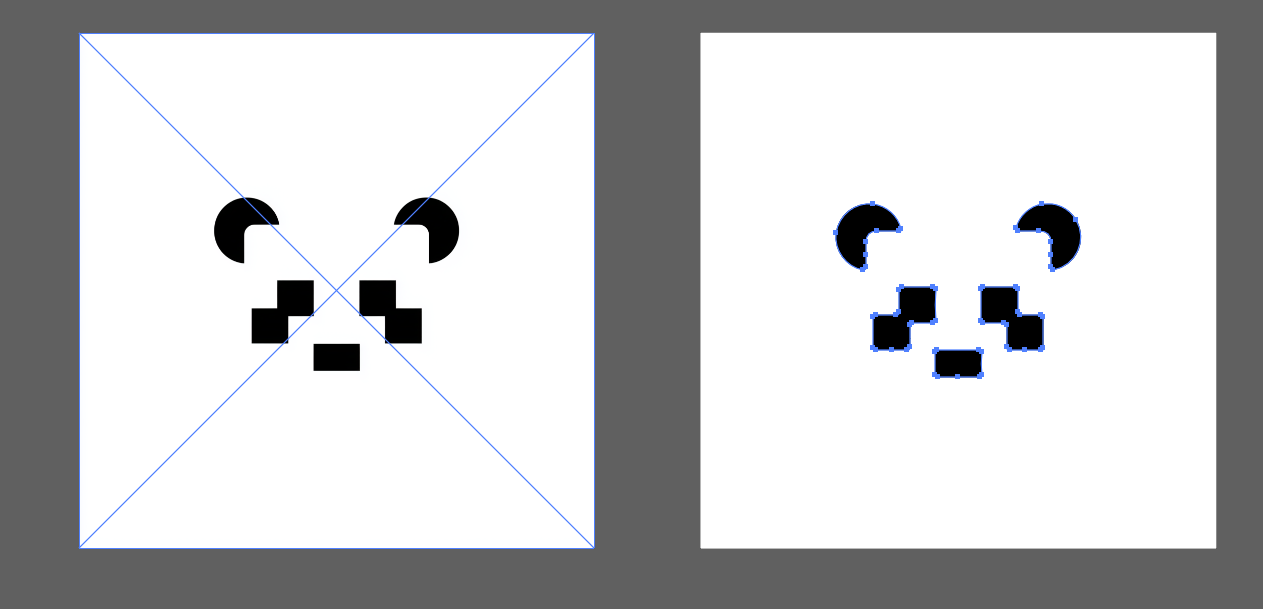
然后你可以进行调整,也可以直接复制到 Figma 中去使用了。
四、生成整套 logo 品牌。
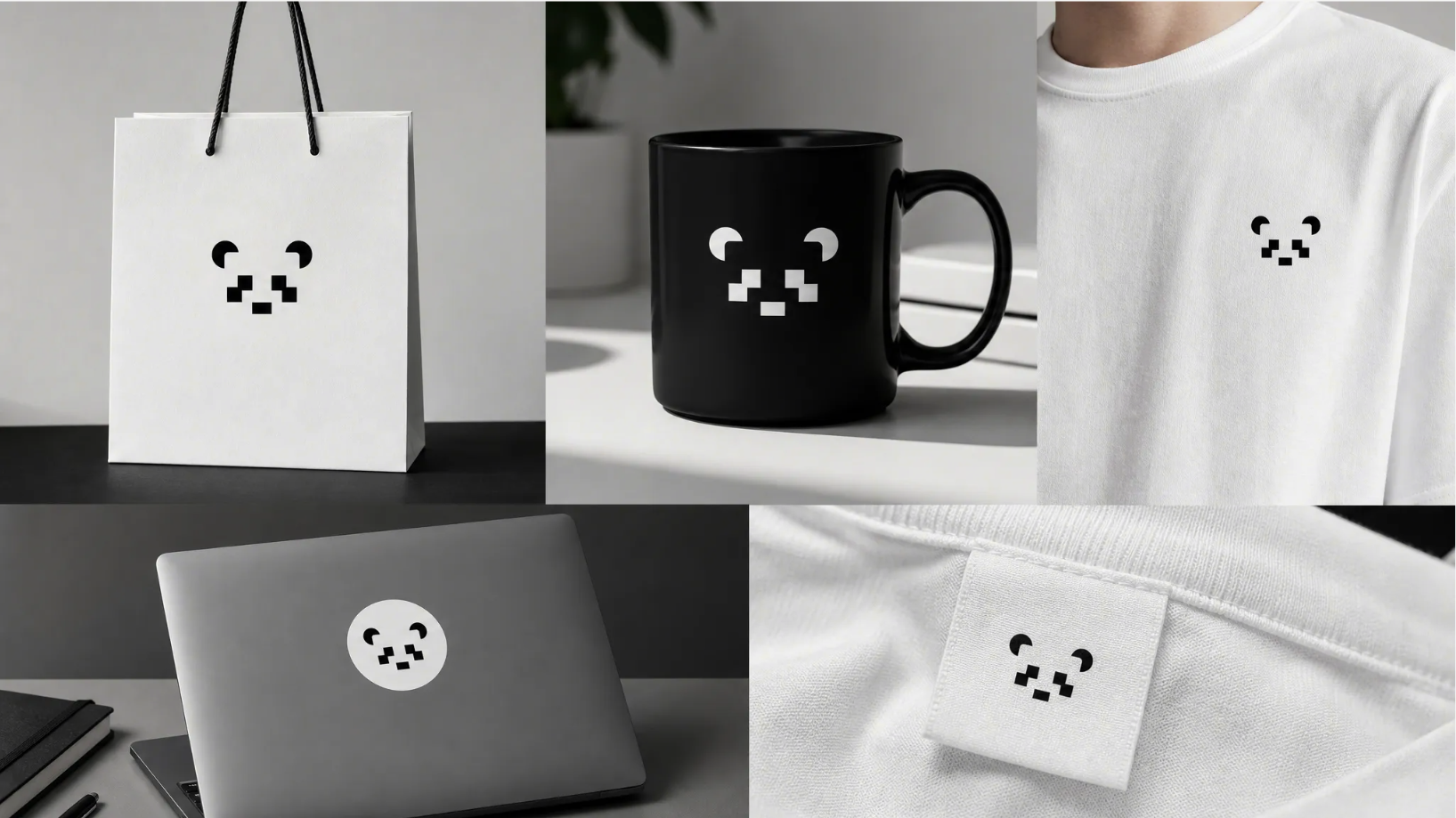
把 logo 发给 lovart,一句话就可以让它生成一套品牌VI。
提示词:附图 logo,帮我生成一套 logo 品牌 VI
最后
这样就可以快速看到 logo 的实用效果怎么样,非常高效。
过去需要设计师花几天完成的工作,现在 AI 可以快速完成多稿高质量 logo。
甚至,一稿过。
AI 真正改变的是流程,而不是取代设计师。
每个工具,都在做自己最擅长的事情。
而设计师,也更应该了解每个工具所擅长的事情,这样才能更好地对自己工作进行提效。
「橙心skill」链接:https://pan.quark.cn/s/96b81527d067