
26年实测|甲骨文云最新注册教程,4核24G内存 200G硬盘的永久免费服务器

甲骨文这个“龟壳”,连续敲了 2 次就成功了。
第一次是地址信息填写拼音感觉有点小问题,遇到 abc。
然后直接再试了一次,第二次就发详细中文地址让豆包输出拼音,然后复制粘贴。
其他信息与第一次没区别,没成想注册成功了。
重点:
1、注册全程不要开魔法
2、准备一张全币种信用卡
3、身份、地址信息都是用拼音
4、无痕模式注册
一、注册
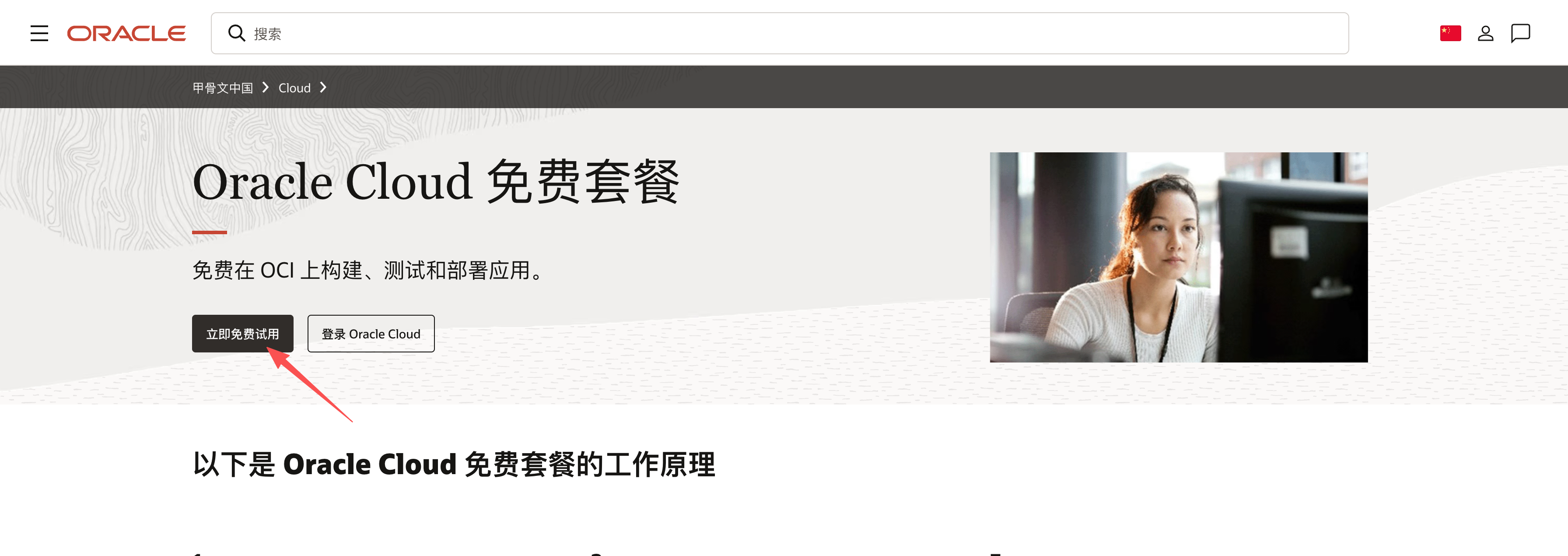
第一步、浏览器输入
https://www.oracle.com/cn/cloud/free/
进入注册页面,点击「免费试用」。
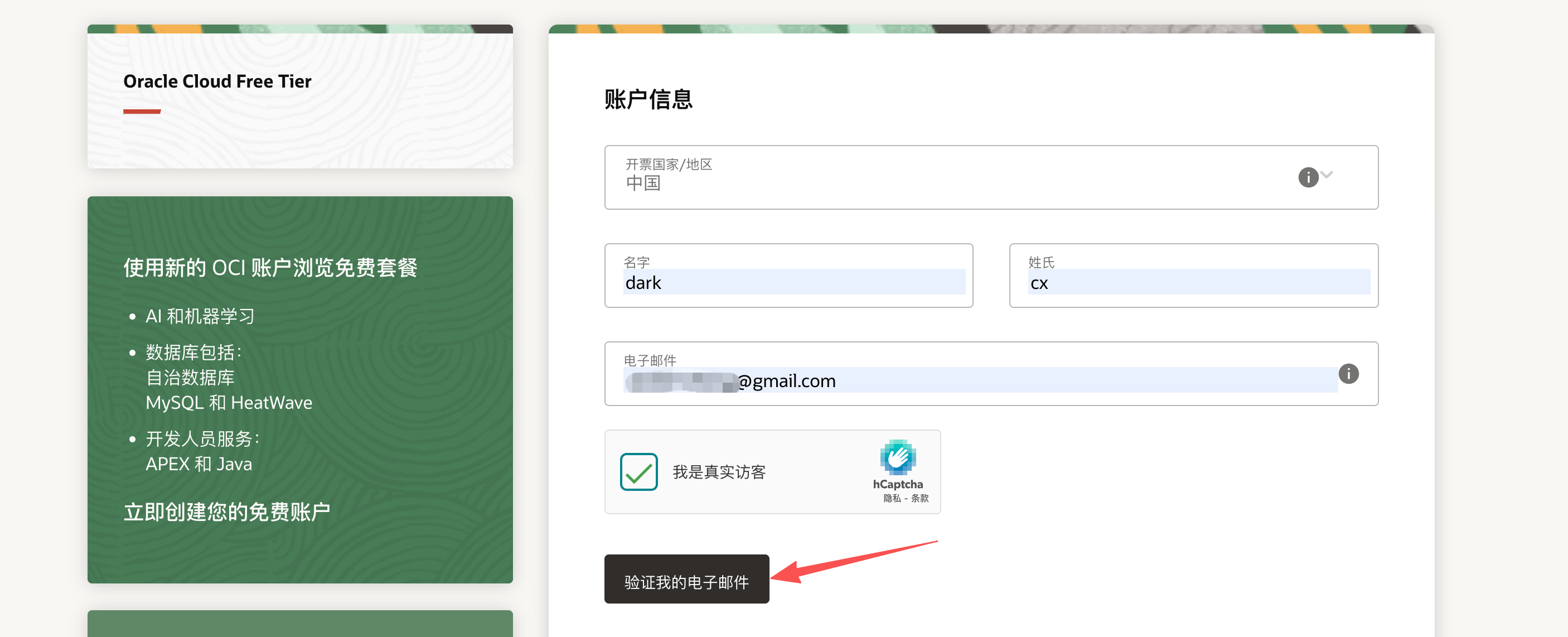
输入账户信息
地区:中国
姓名:名字拼音
邮件:谷歌、QQ 都行
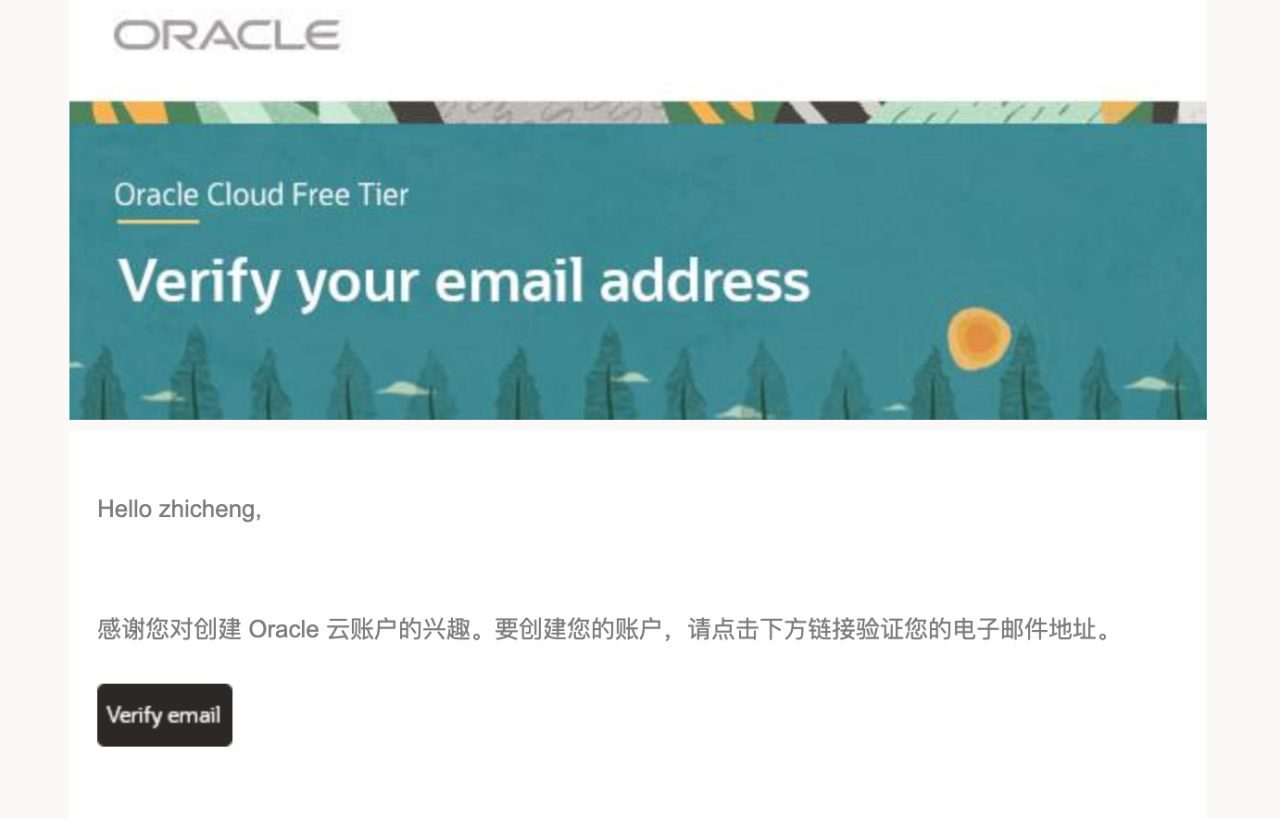
然后,你的邮箱会收到一封邮件,鼠标放到「Verify email」按钮上。
右键选择复制链接,使用「谷歌无痕浏览器」打开链接。
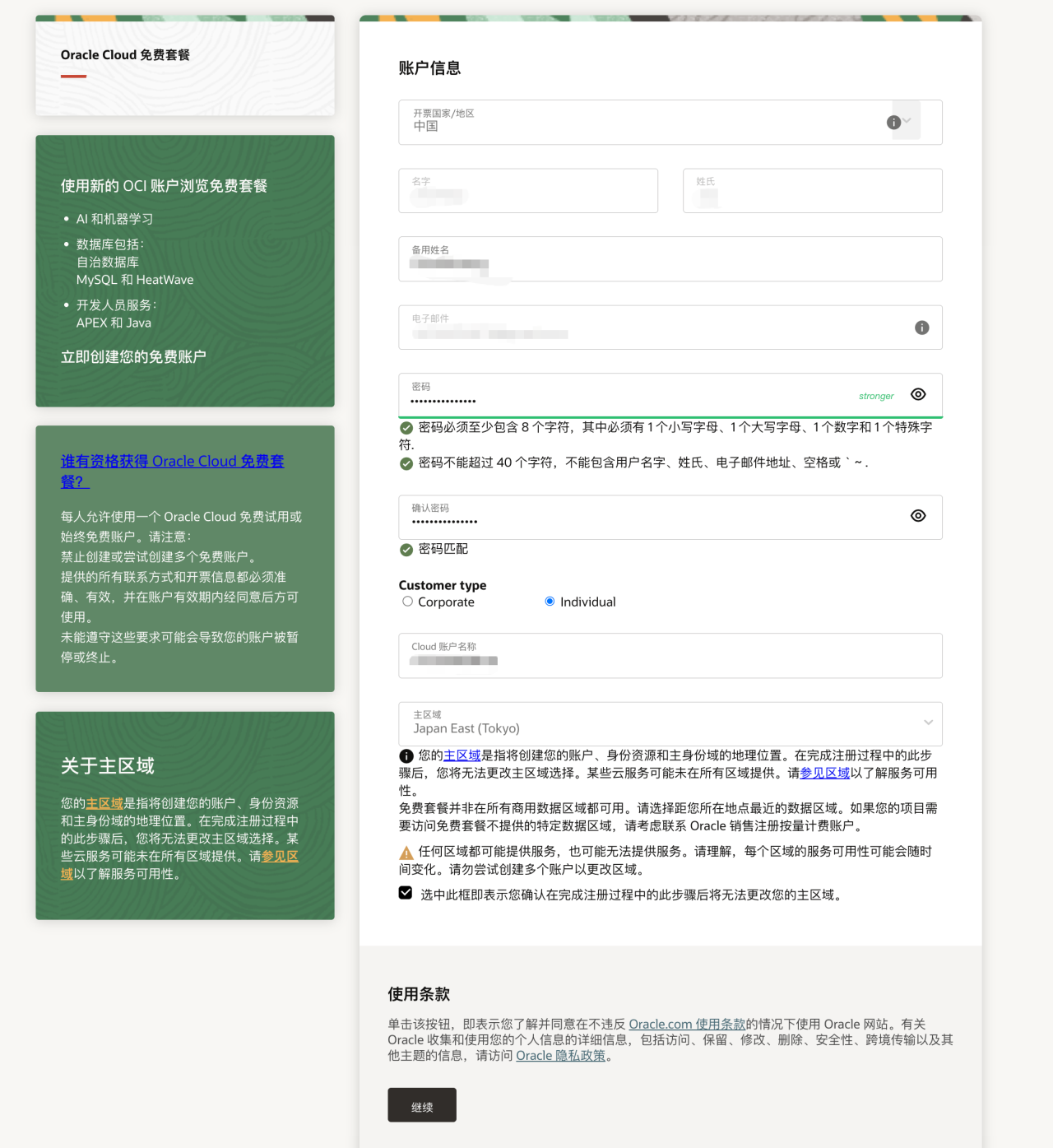
进入更详细的信息填写页面。
这步的信息都要填写, 姓名用拼音、备用姓名再正着打一遍、客户类型选择个人。
主区域这个是重点,选择之后是不能更改的,选择离我们近的一般网络比较好。
我选择的是「东京」,据说网络最好的是「春川」啥的。
点继续,然后填地址信息。
把你的详细地址发给豆包,让它输出小写拼音。
然后直接粘贴过来,可选的不用填,手机号用自己的。
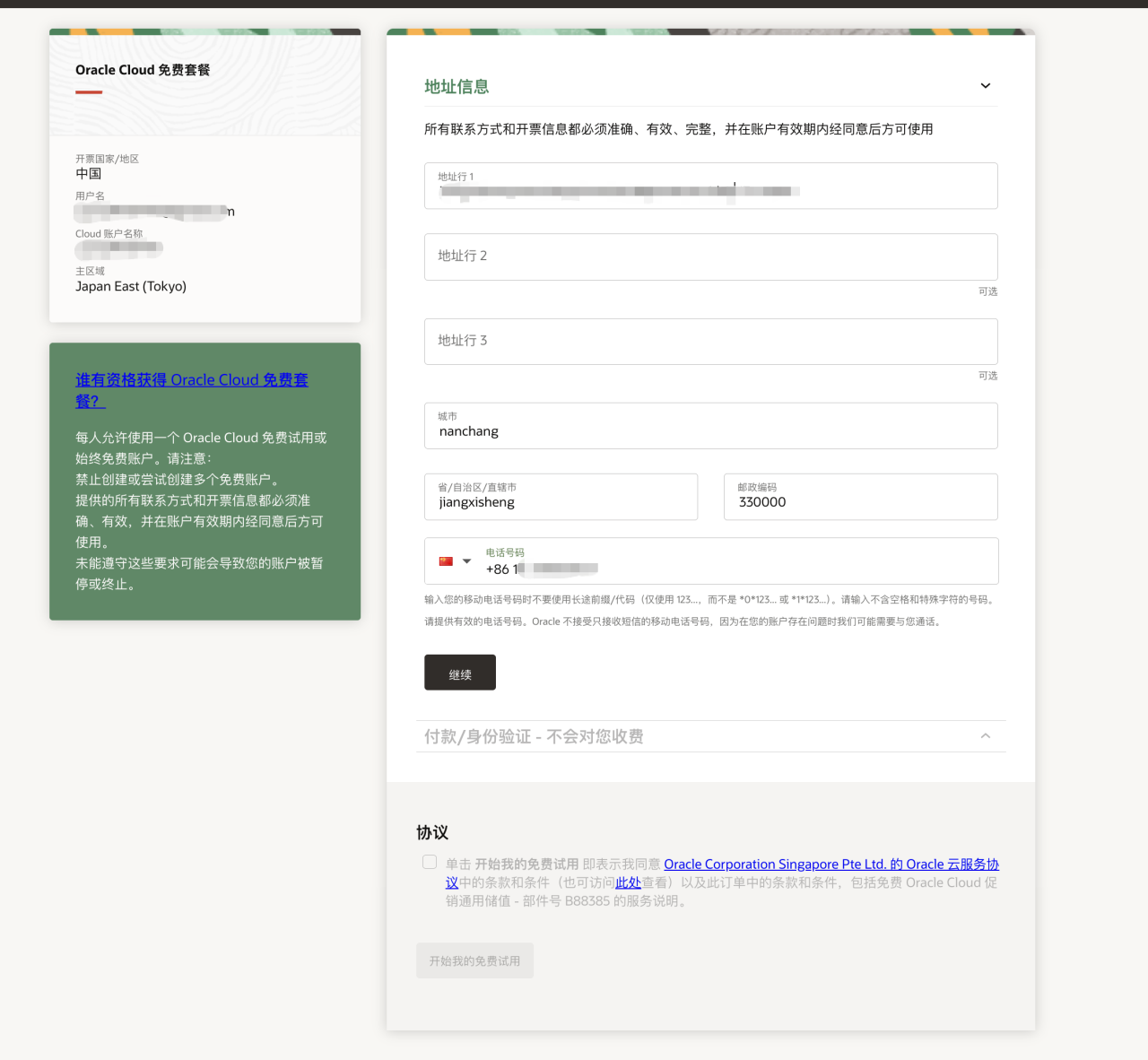
点击继续,这步是添加付款验证。
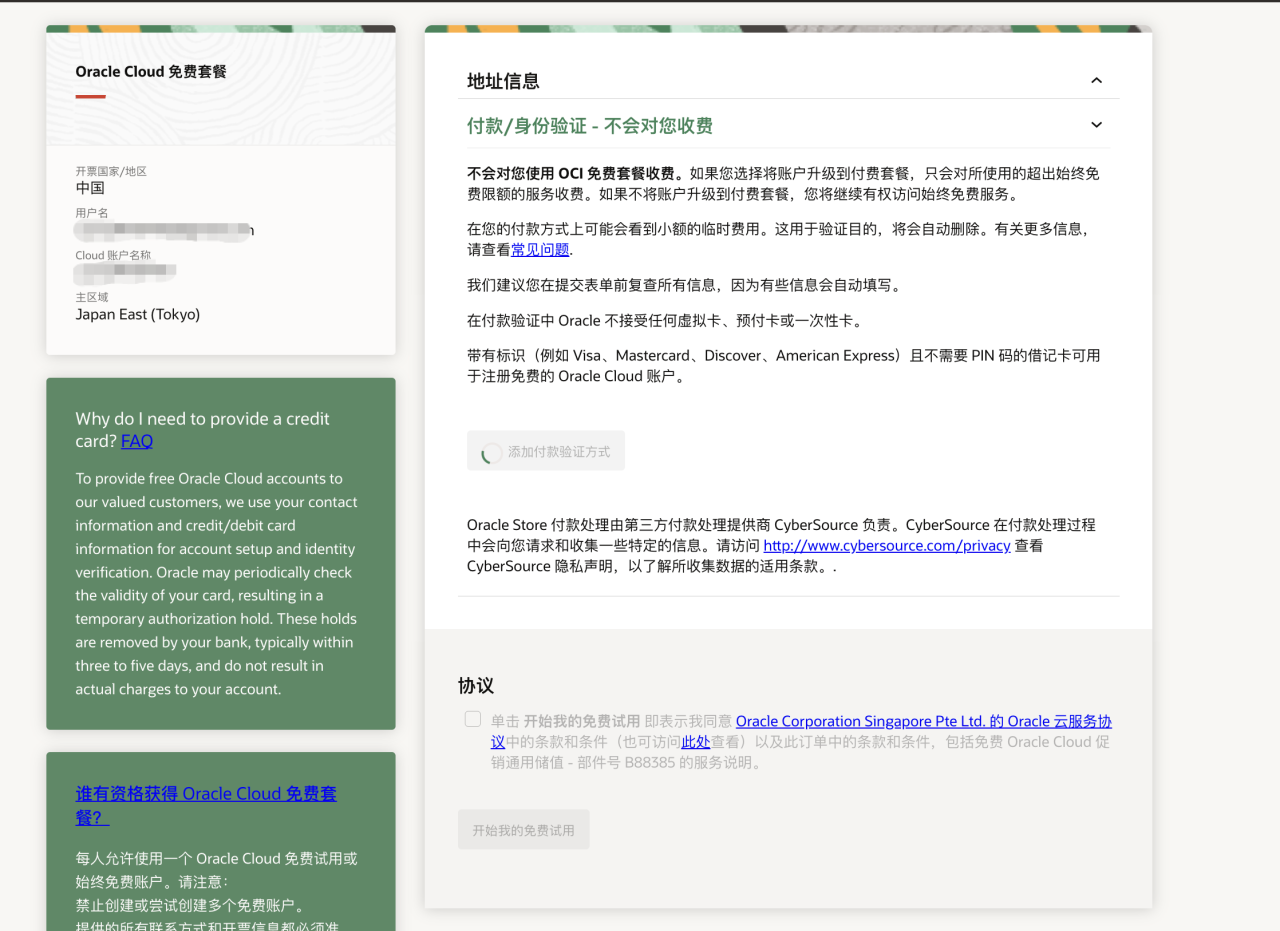
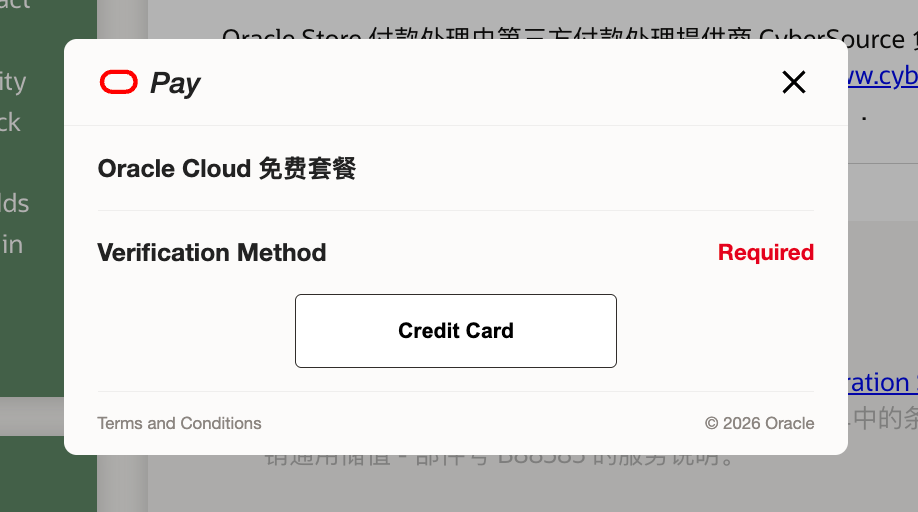
点击「Credit Card」,进入信用卡号信息填写。
提交完成页面,点击 close。
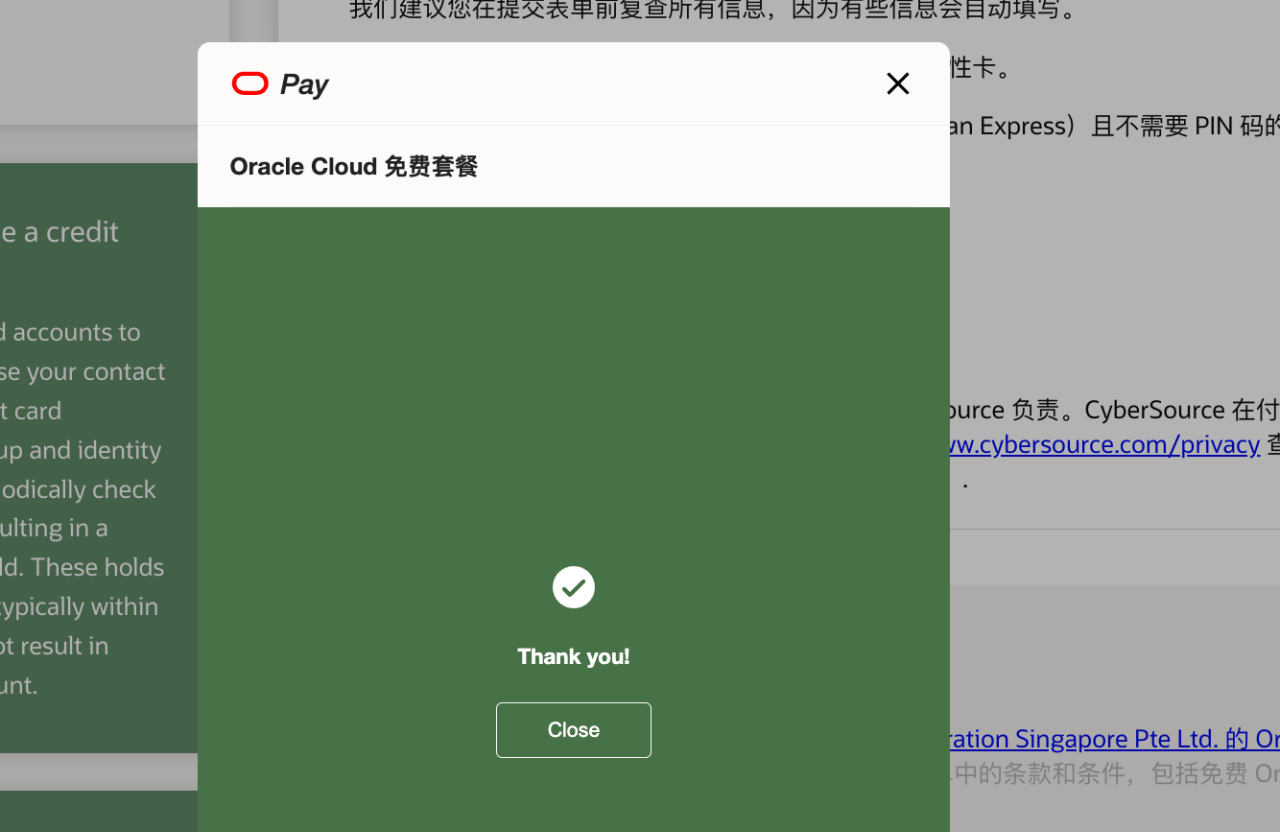
然后,点击「开始我的免费试用」按钮。
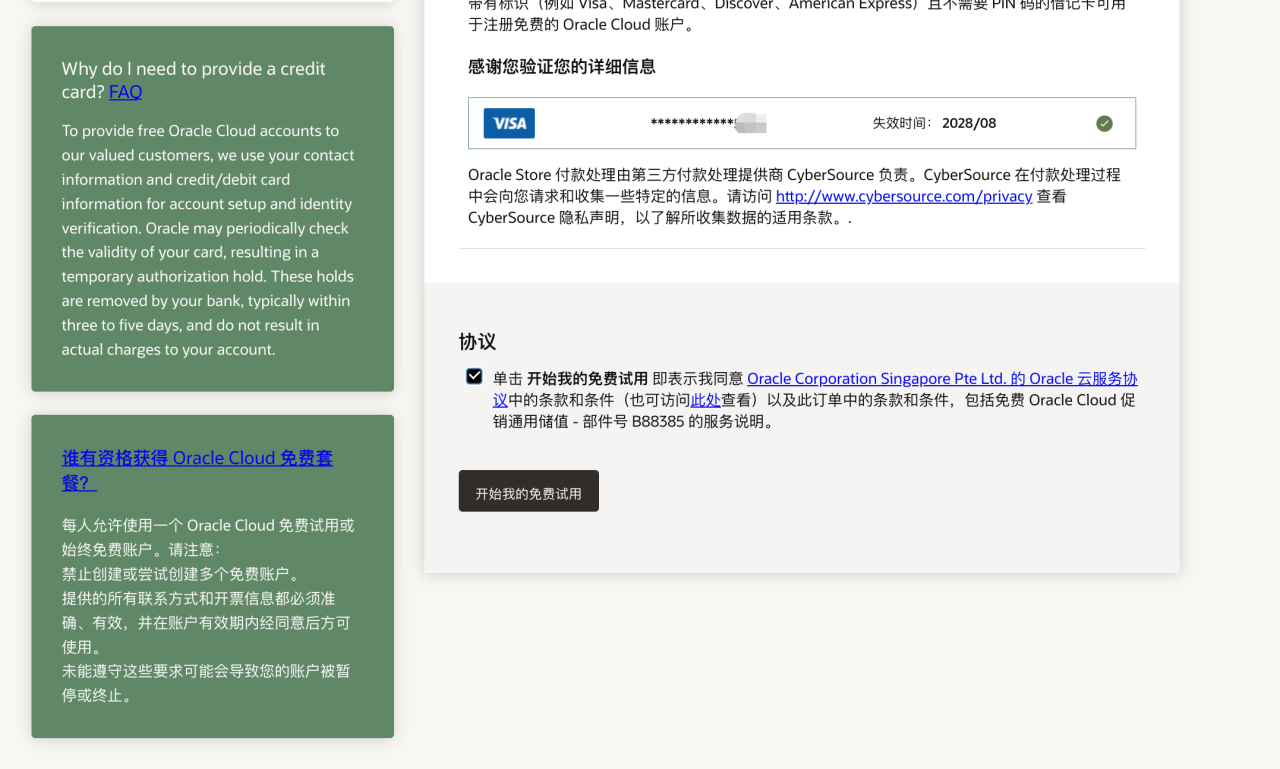
当你看到这个页面的时候,说明你开通成功了。
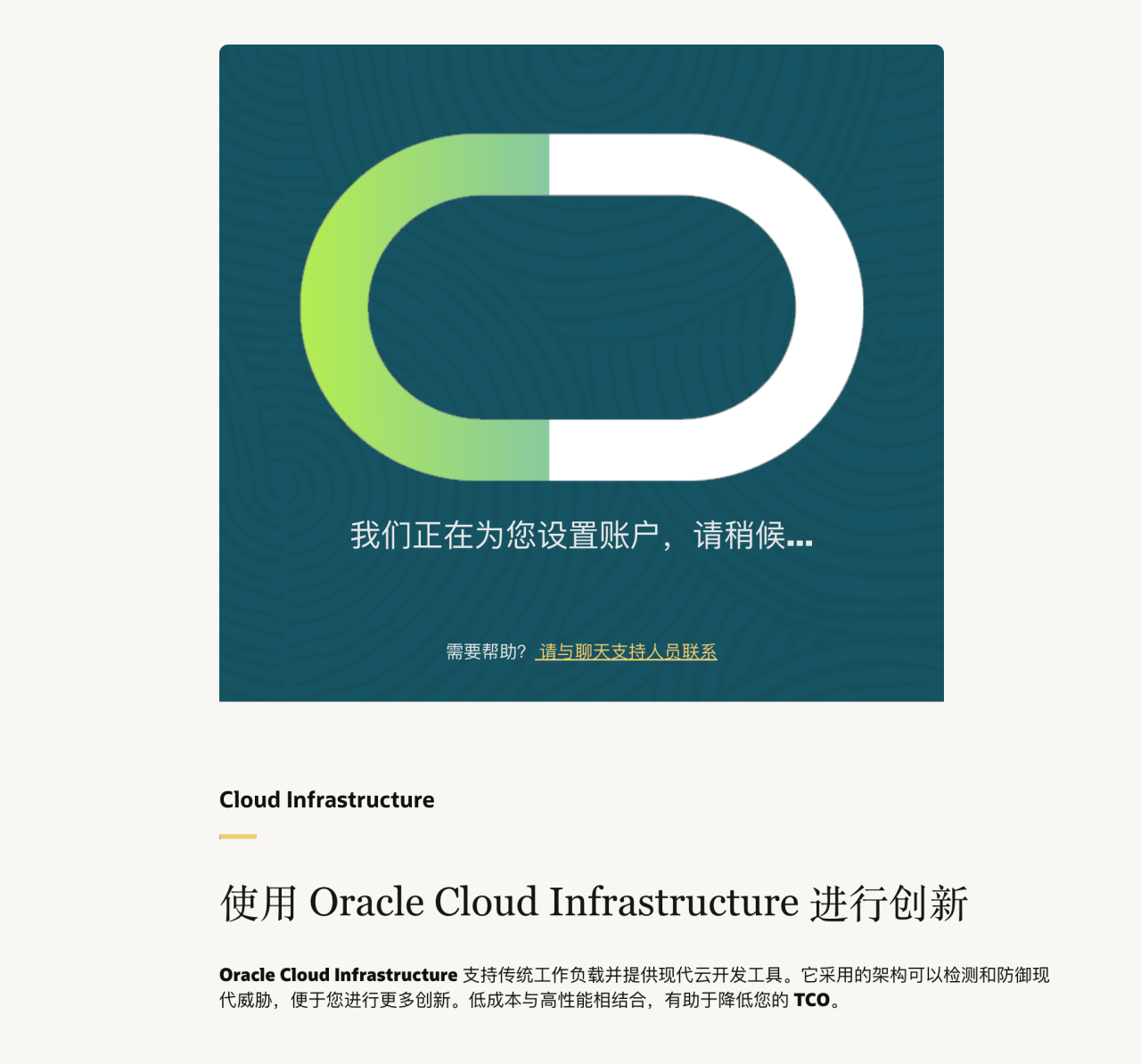
创建中提示。
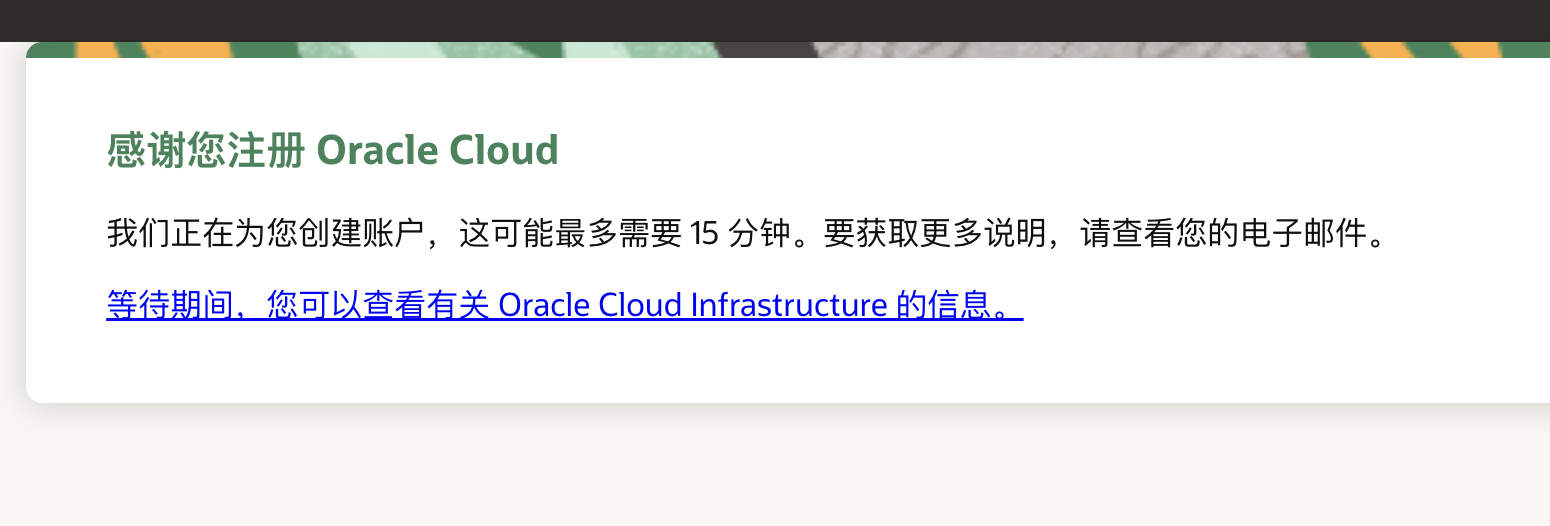
账户创建完成,开始设置安全验证。
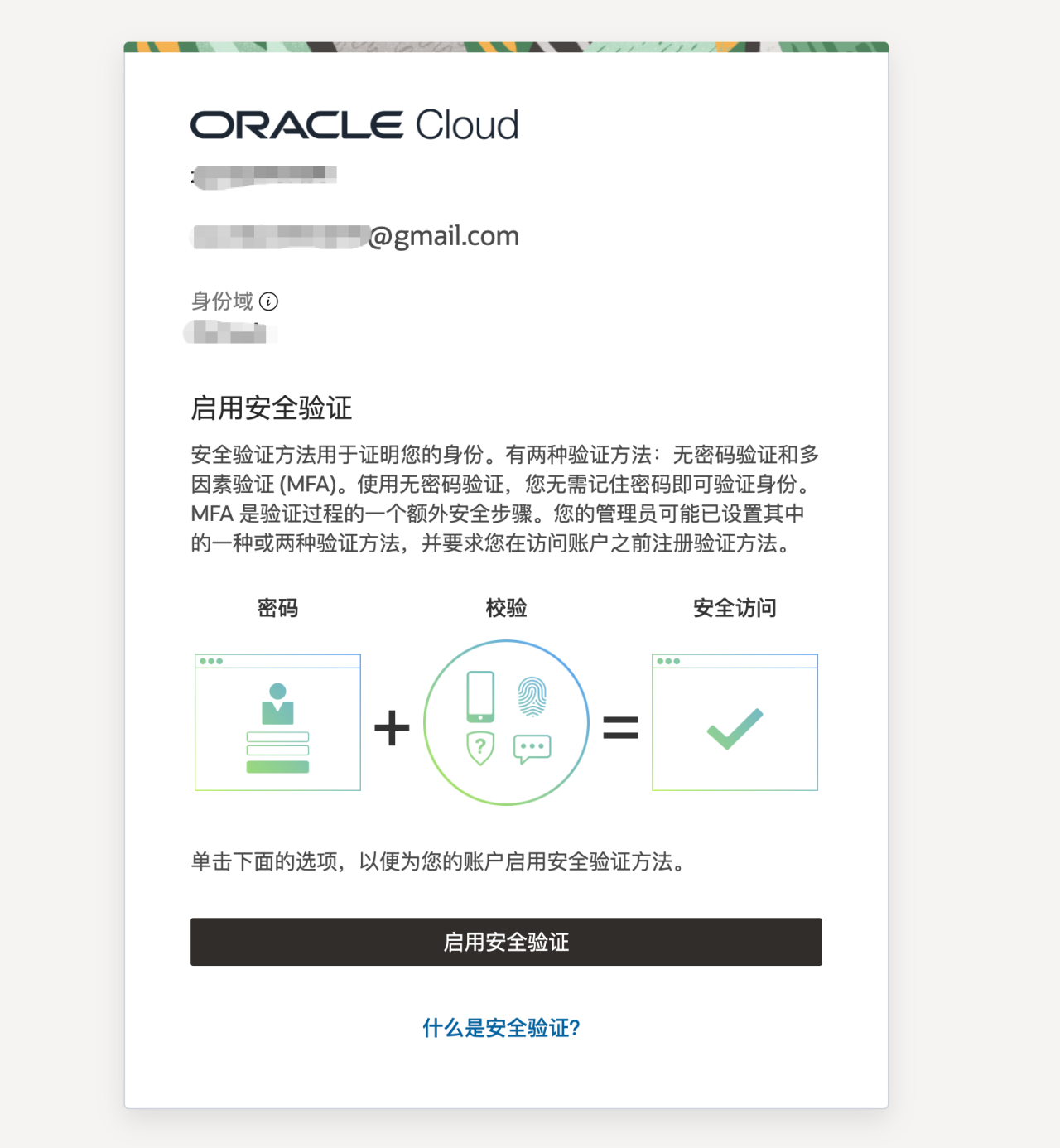
点击开启安全验证,手机上下载「Oracle Mobile Authenticator」APP。
扫码绑定验证完成,就会提示你已成功注册甲骨文。
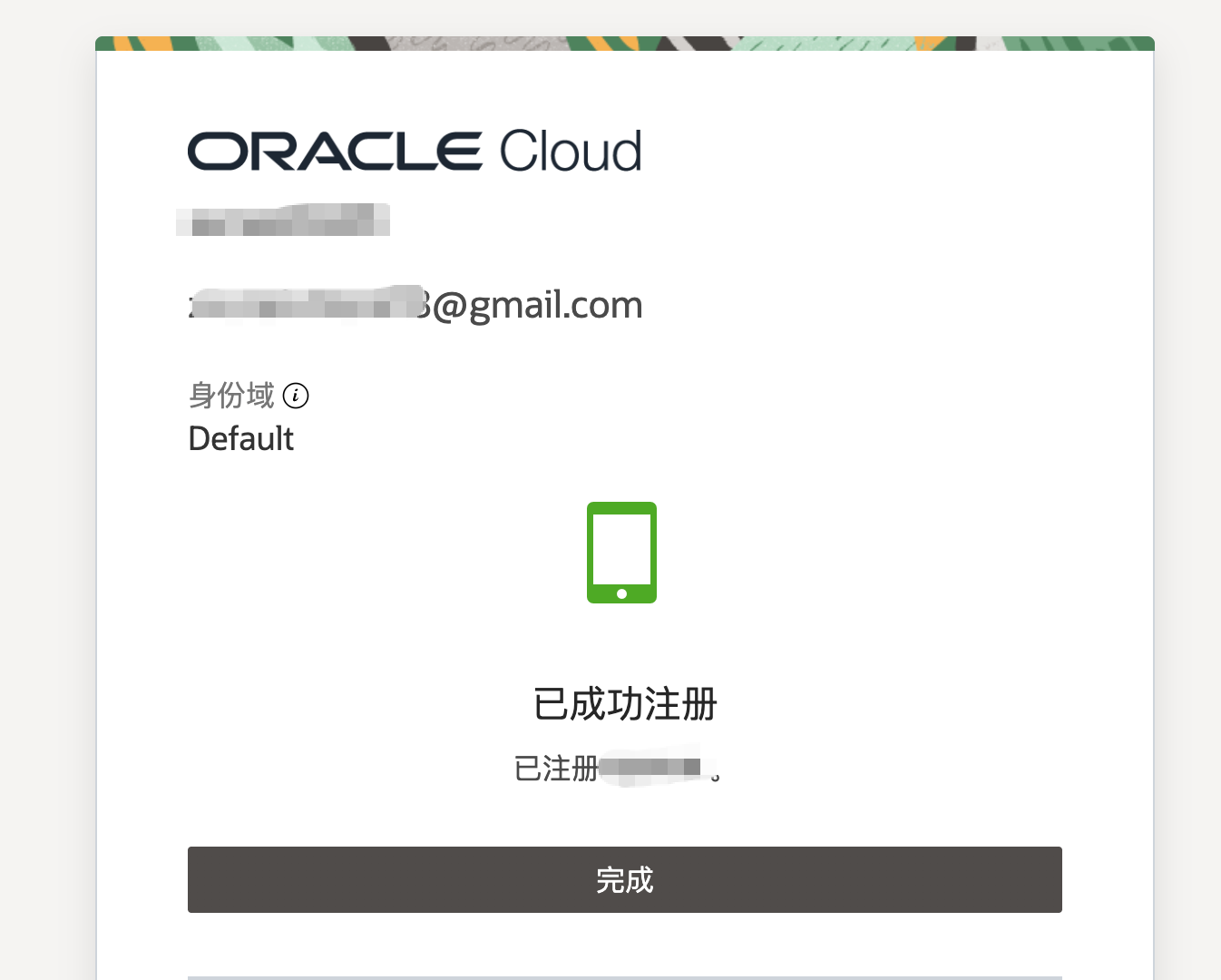
然后就可以登录到「甲骨文」后台了。
二、升级
升级这步看需求,不升级只能使用免费的低配版:2核12G内存200G硬盘。
升级可以享受免费的最高配:4核24G内存200G硬盘。
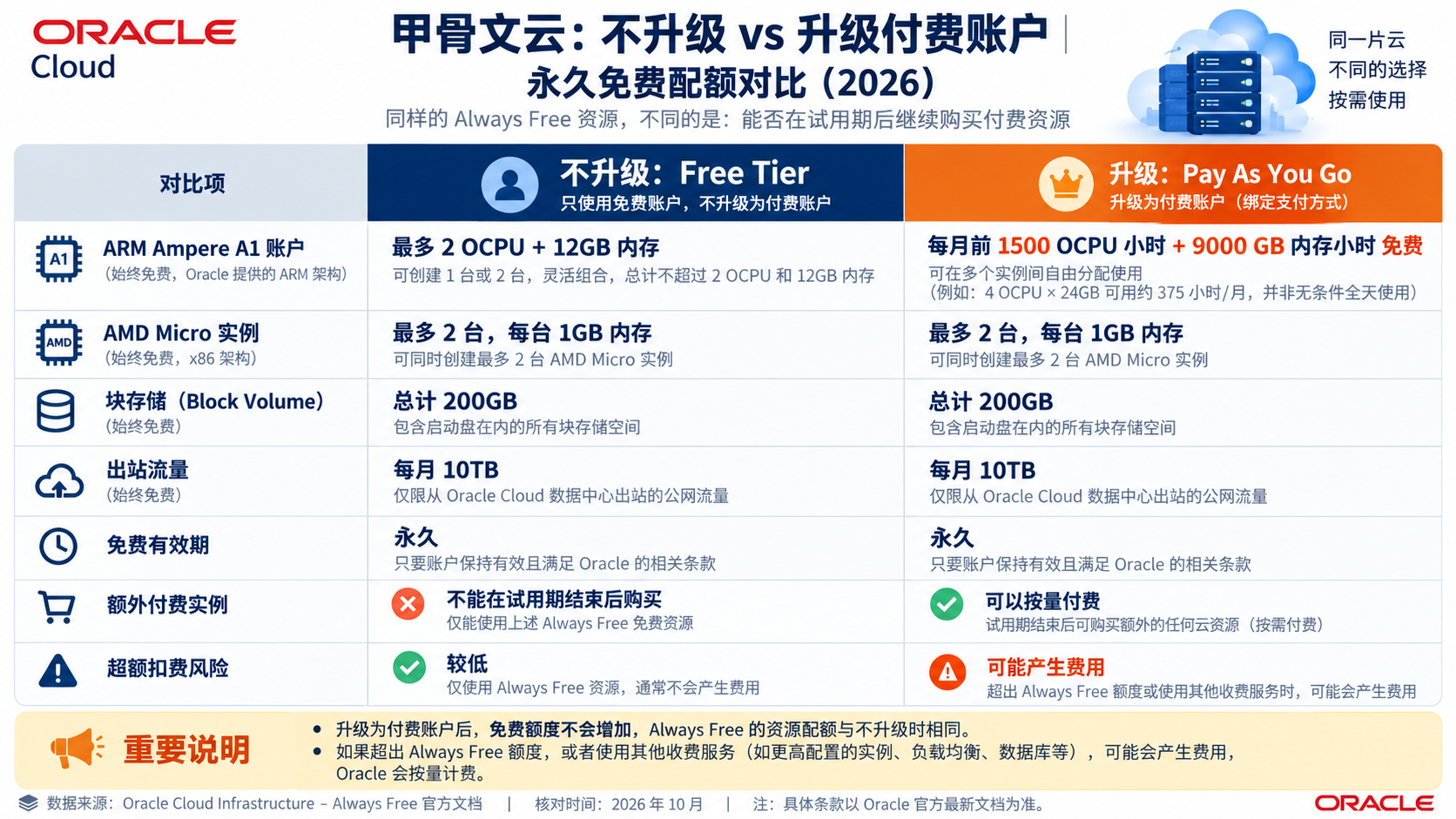
升级之后只要不超过免费限制就不会产生收费。
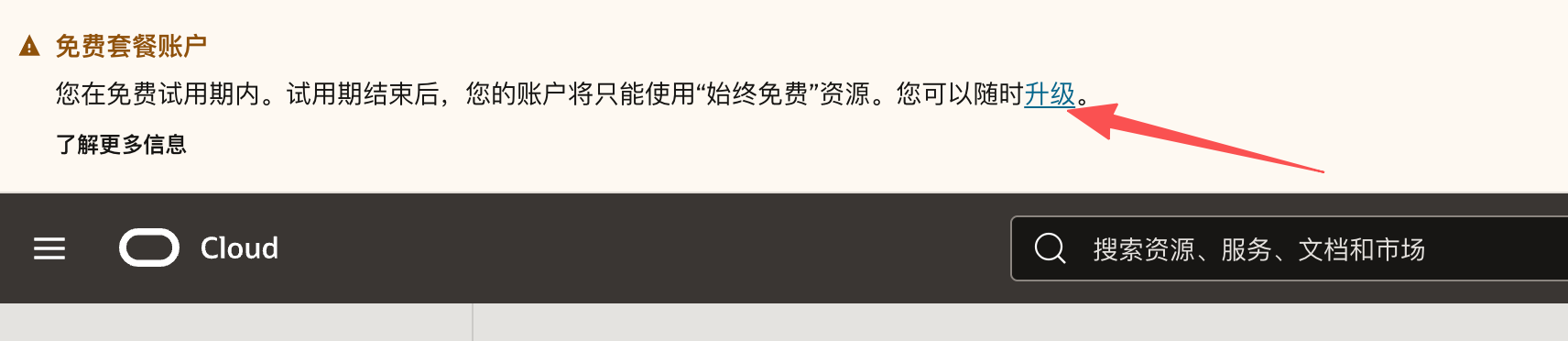
选择升级的话,进入甲骨文云后台首页顶部会有提示按钮。
也可以通过这个链接进入
cloud.oracle.com/invoices-and-orders/upgrade-and-payment?region=ap-osaka-1
点击更改付款方式。
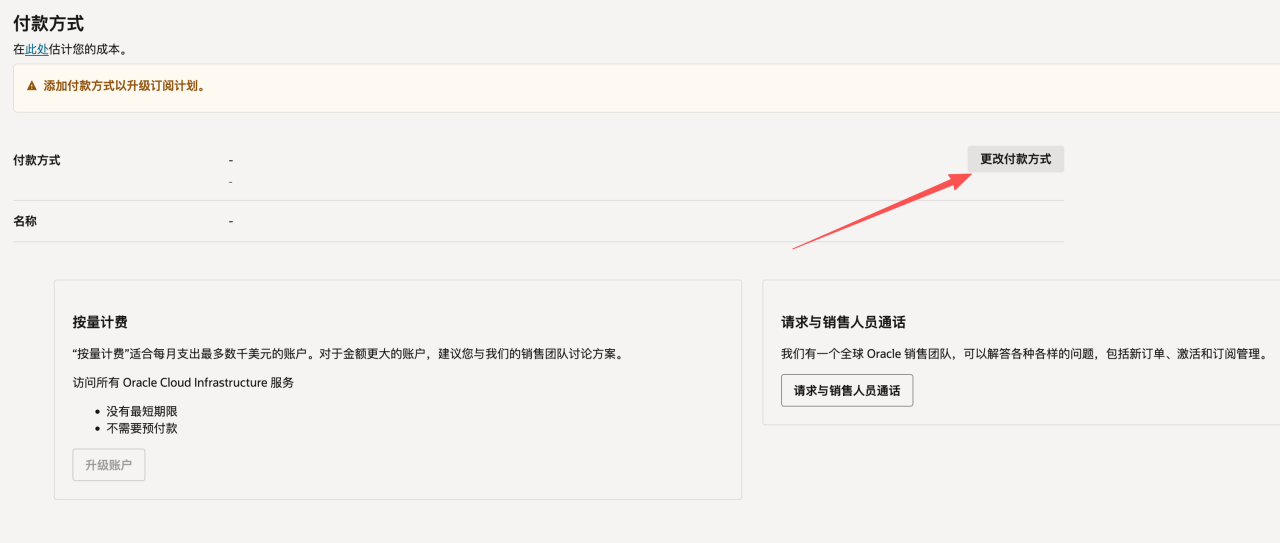
选择个人,然后需要绑定你的全币种信用卡。
这里还是建议绑定你之前注册验资的那张信用卡。
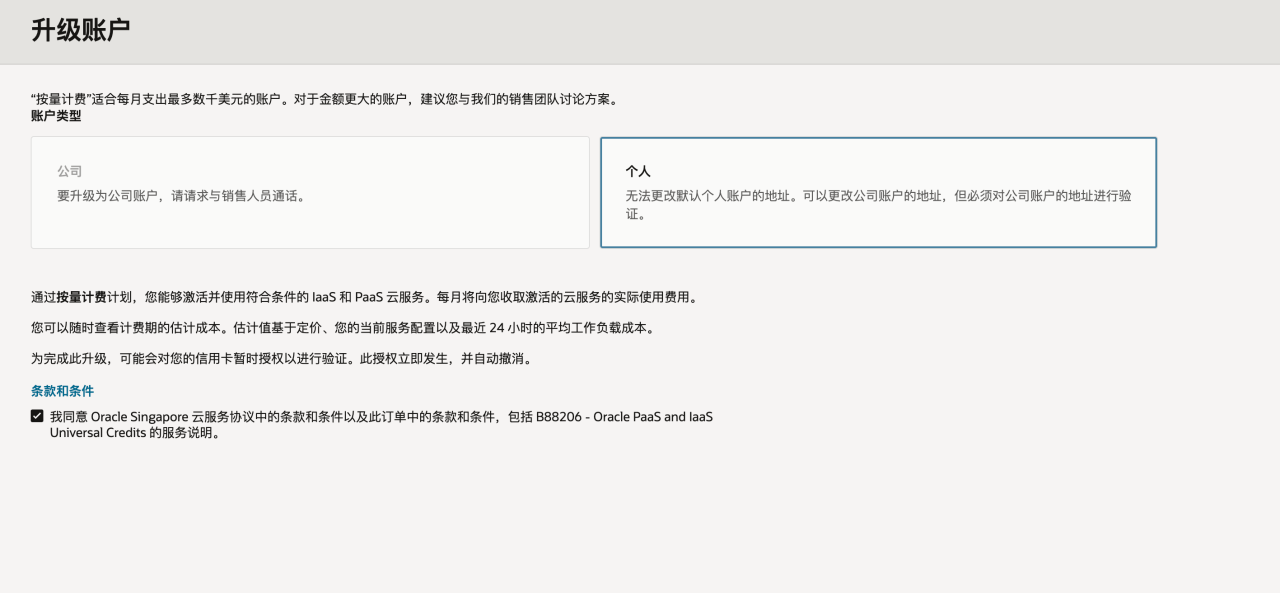
点击「升级帐户」,升级完成会产生一笔 138.19 验资扣费,然后会退还。
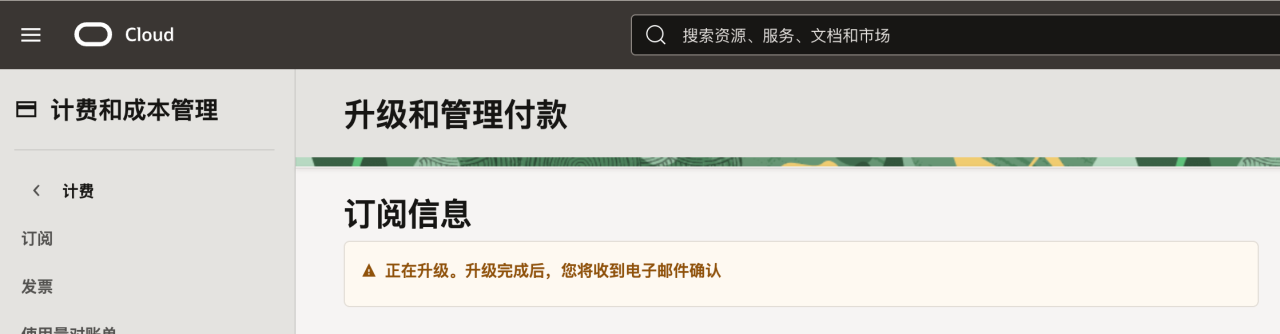
三、实例
开始创建云服务器。
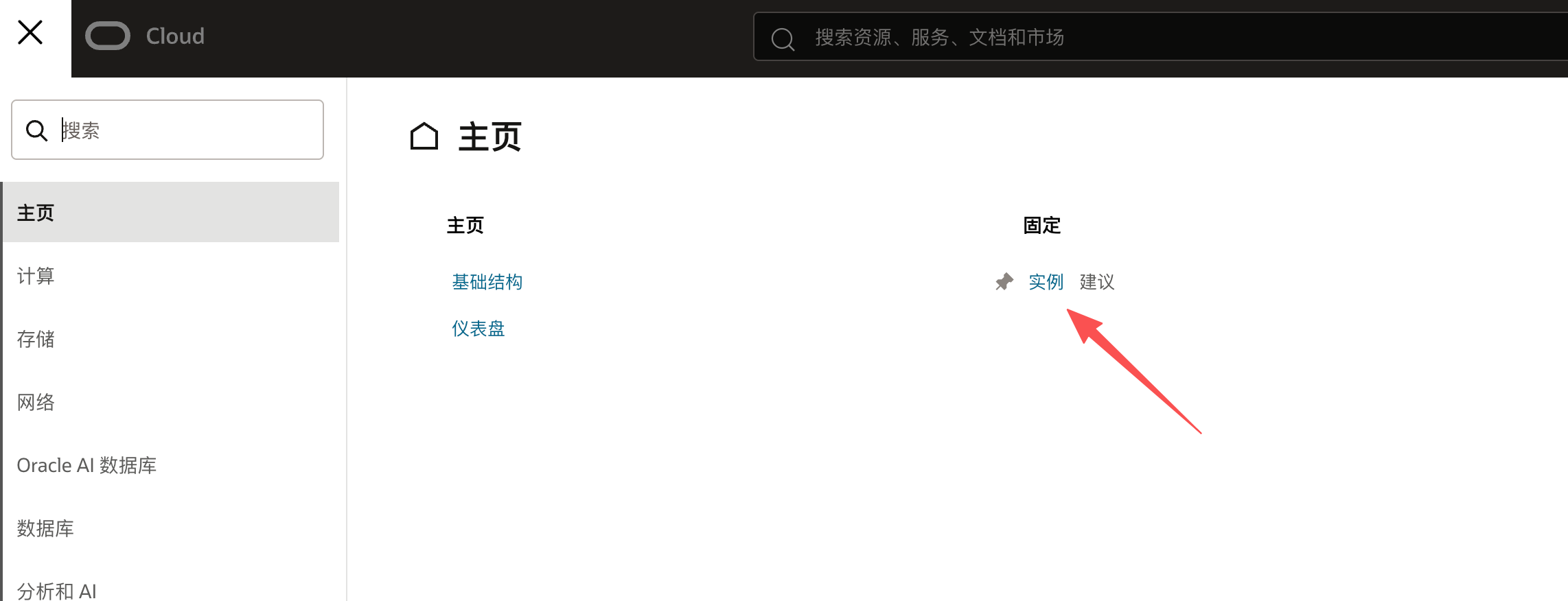
左上角点更多,侧边栏主页——实例。
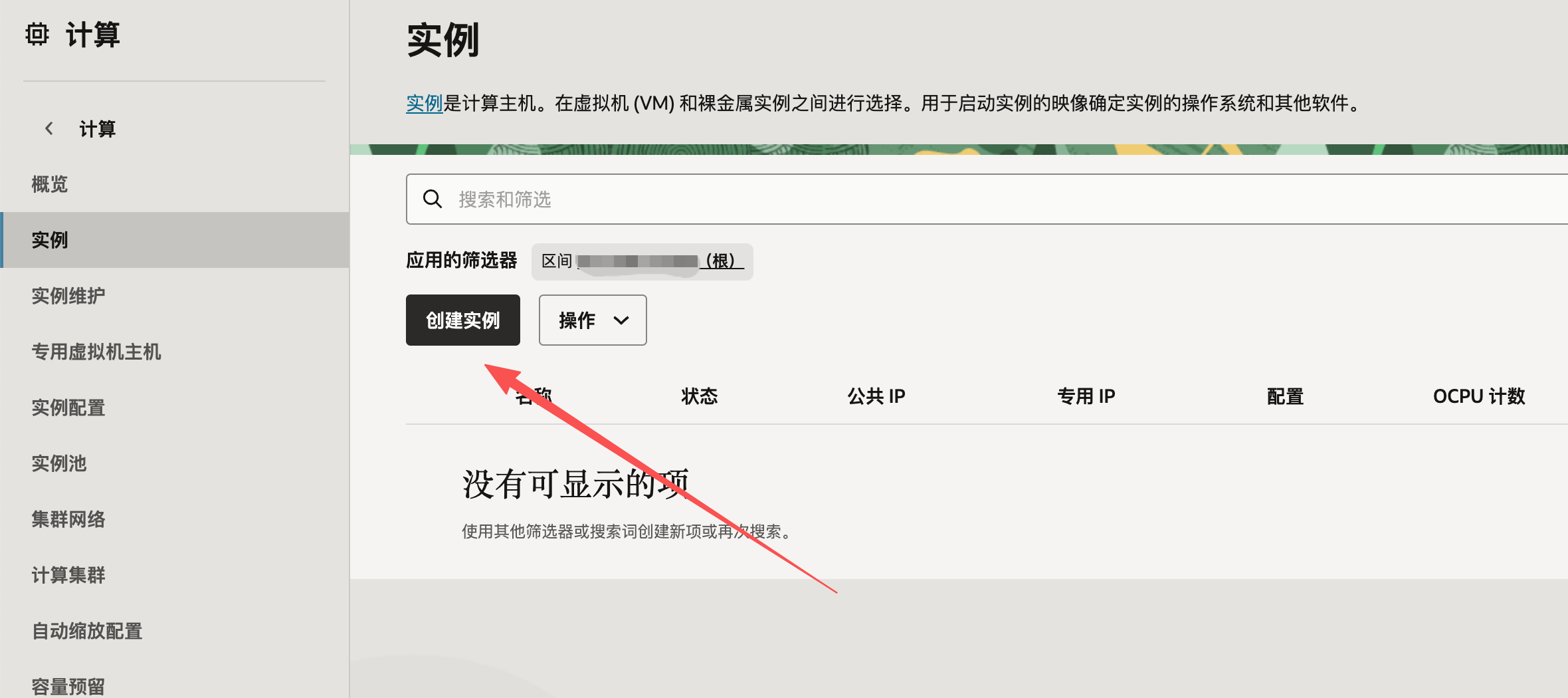
点击创建实例。
1、基本信息
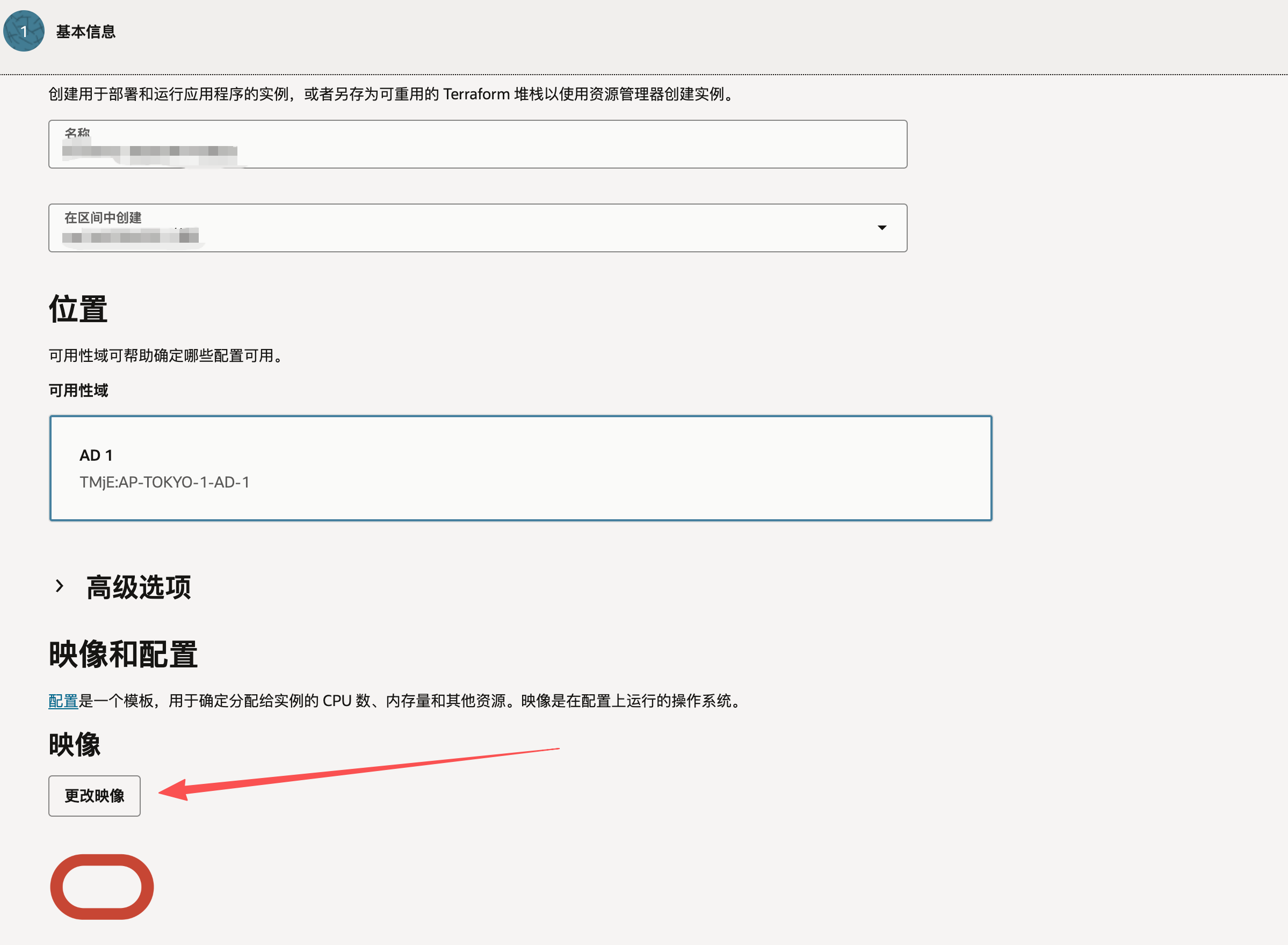
名称、在区间中创建、位置都可以保持默认。
点击下方的「更改映像」。
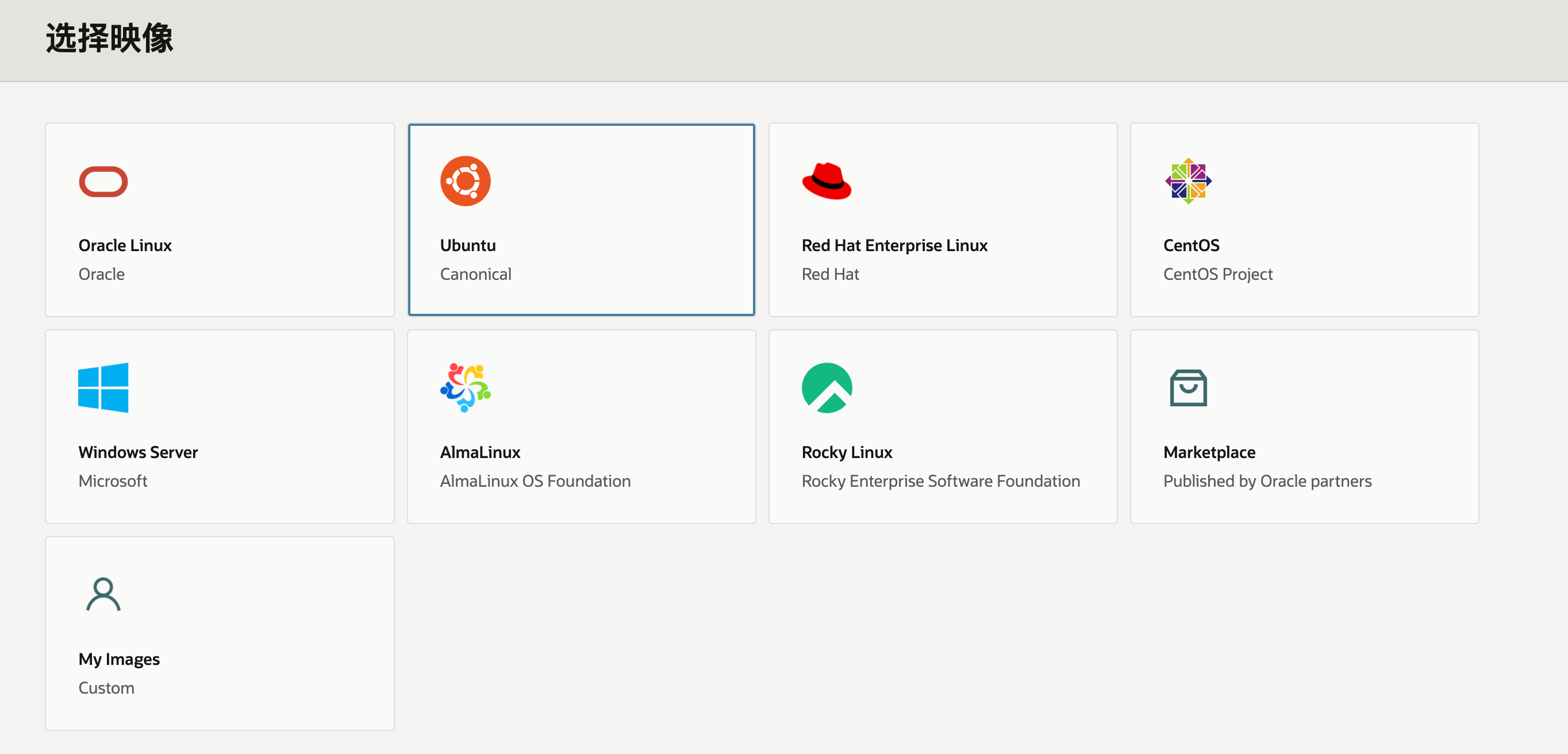
我这里选择的是 Ubuntu。
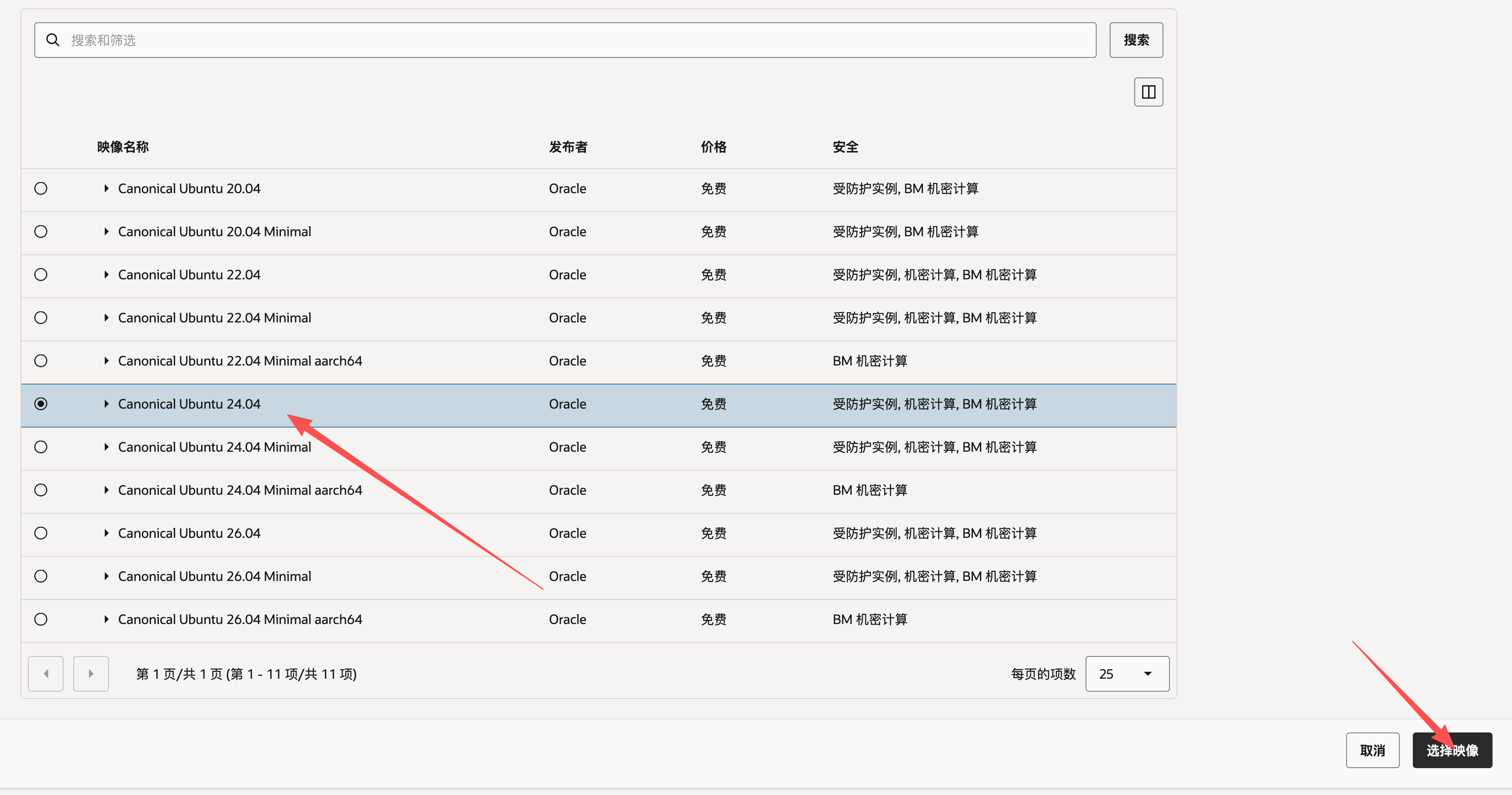
往下滑,选择对应的版本,点「选择映像」。
页面往下滑,点击「更改配置」。
选择「ARM」架构的,2+12,点击选择配置。
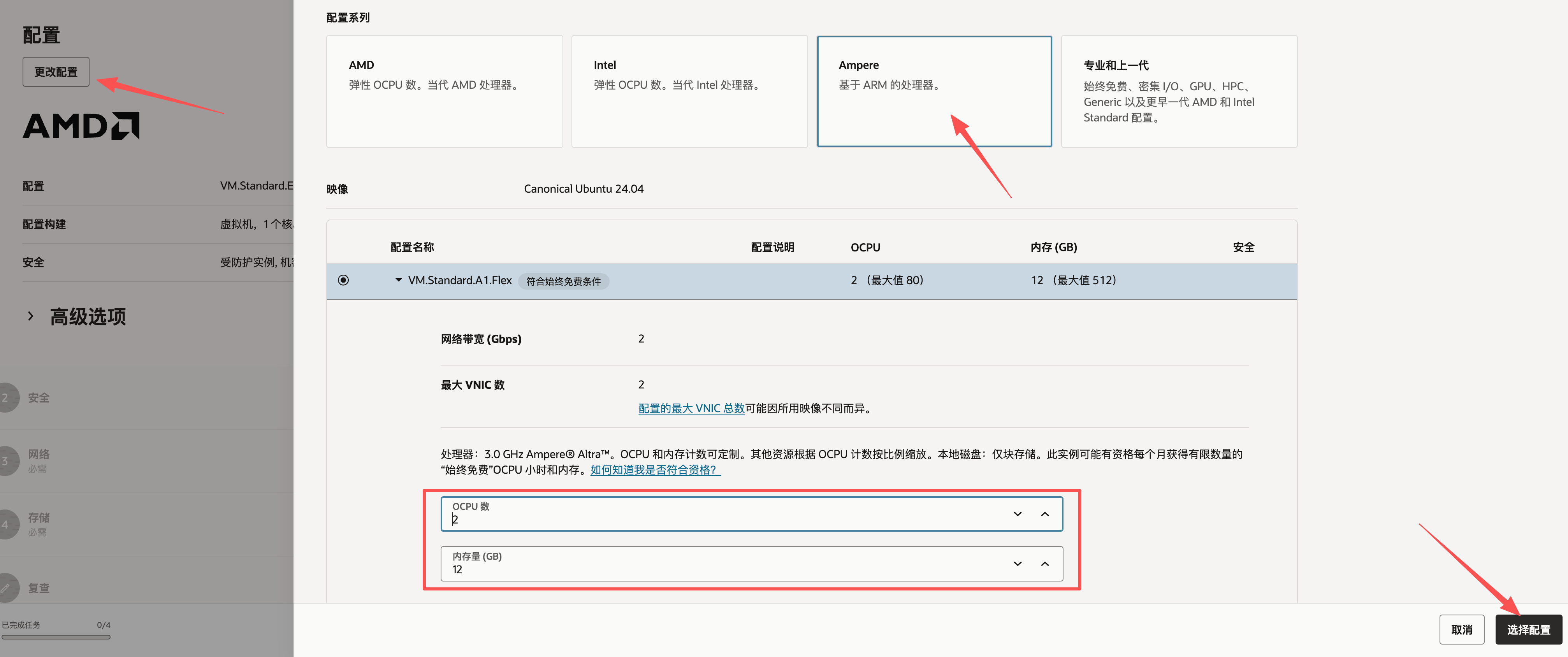
如果你没有升级,建议选择 2+12,如果你升级了可以选择最高 4+24,也可以创建 2 台 2+12 的服务器。
2、安全那步跳过。
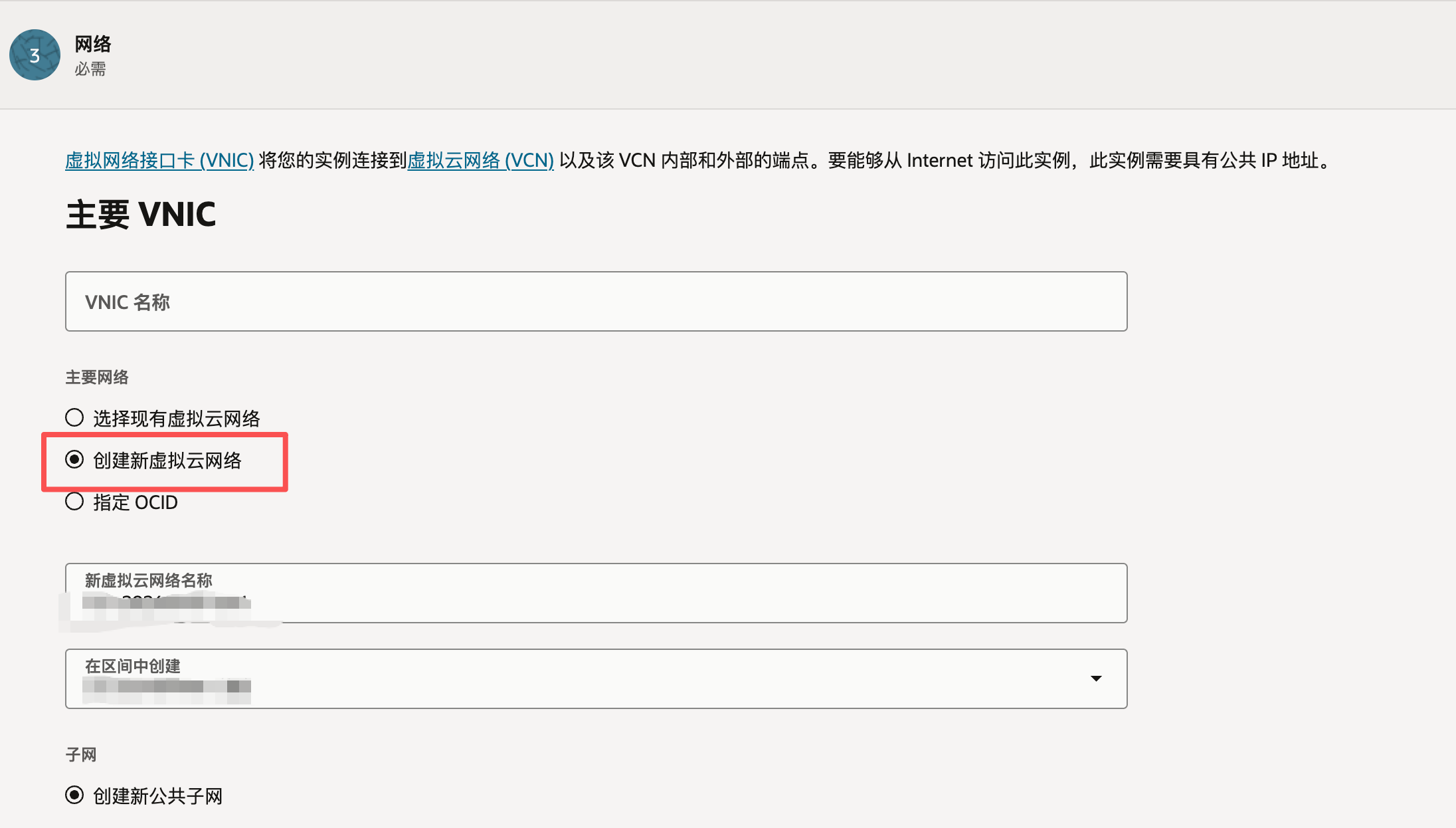
3、网络
点「创建新虚拟云网络」,名称啥的默认。
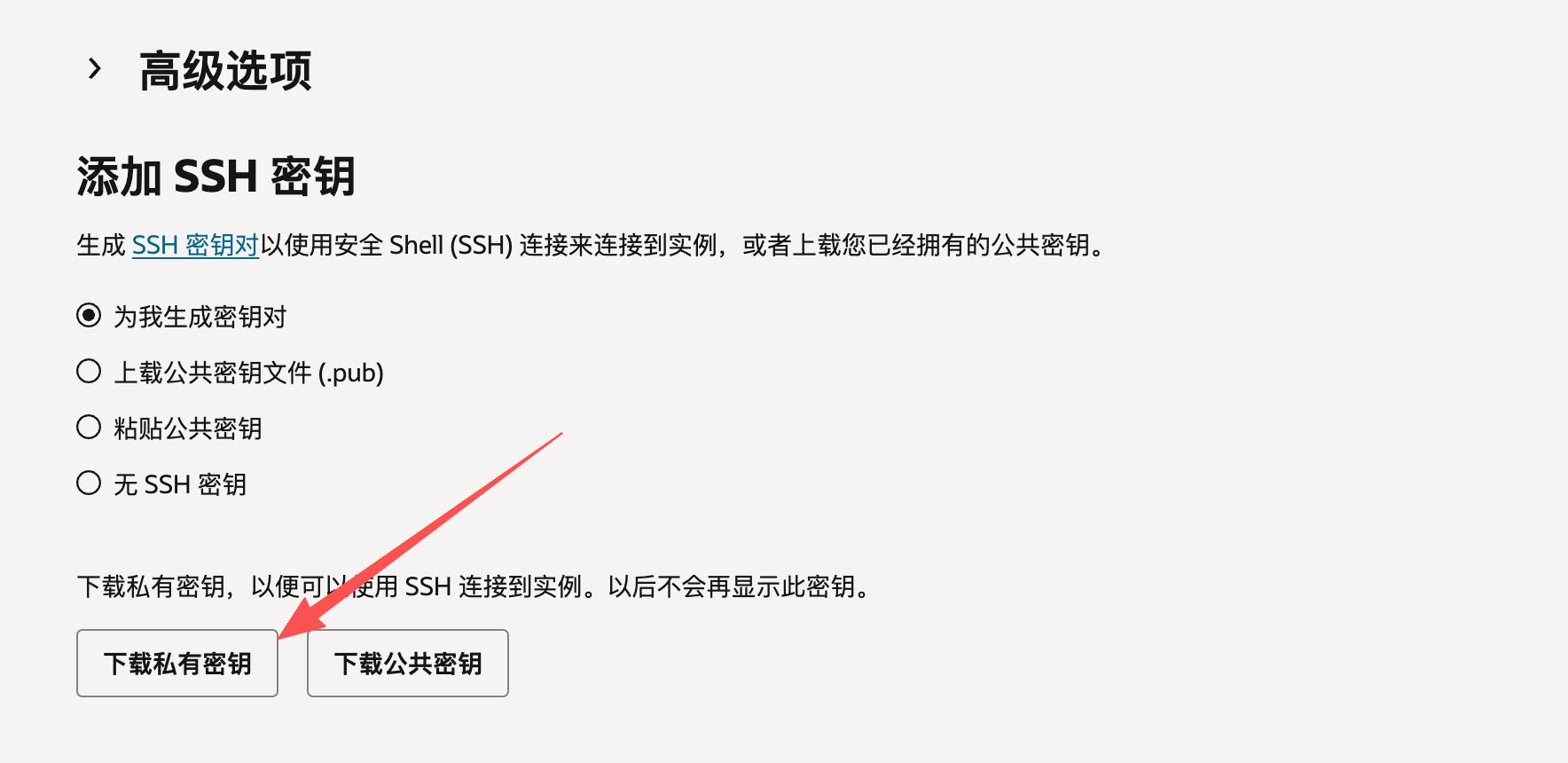
页面往下滑,把 私钥 和 公钥 下载到本地。这两个文件非常重要,是进入你服务器的钥匙。
4、存储
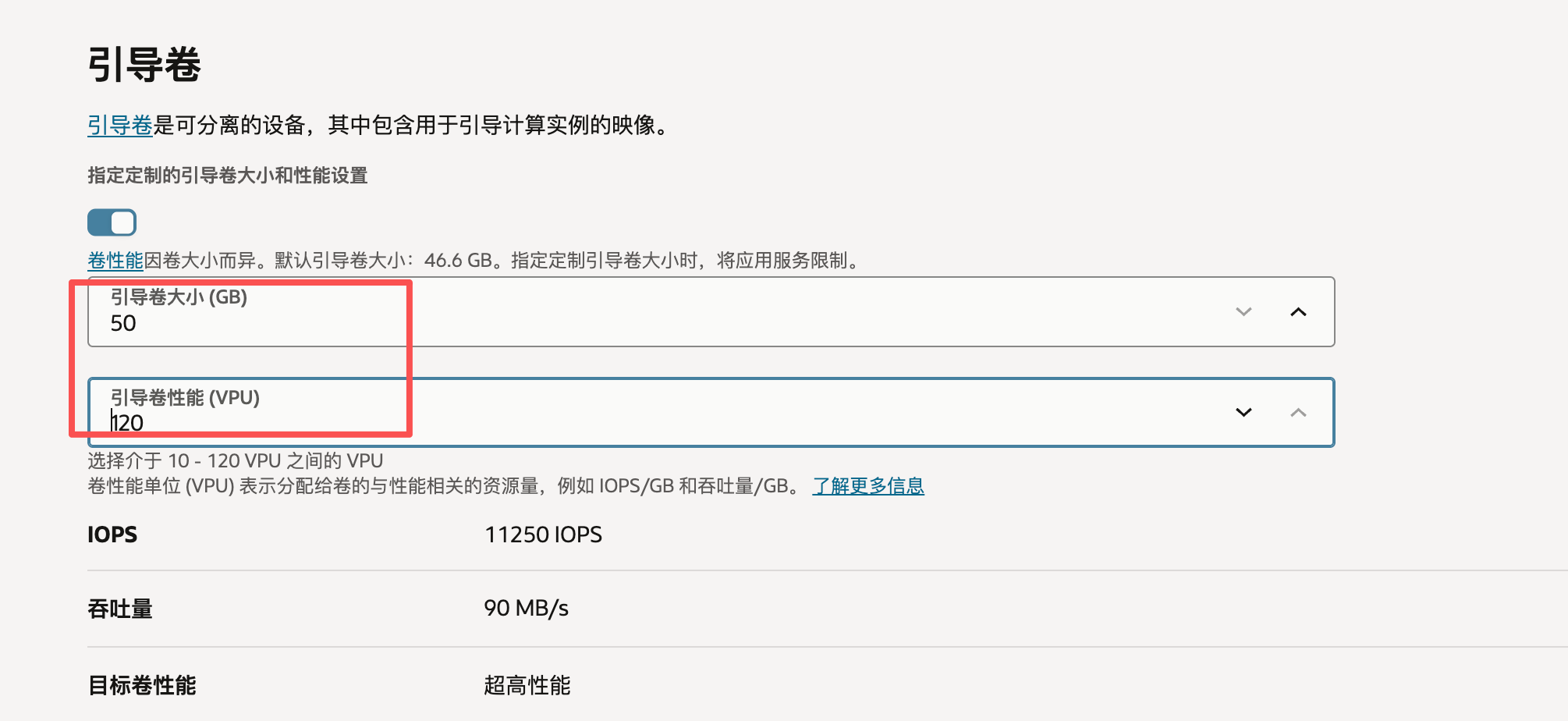
引导卷大小,免费版总共是 200G。比如你前面选择了 2+12,这里 200G 也可以进行拆分,只要不超过就行。
引导卷性能拉满。
然后点击「创建」,这个状态就是正在创建。
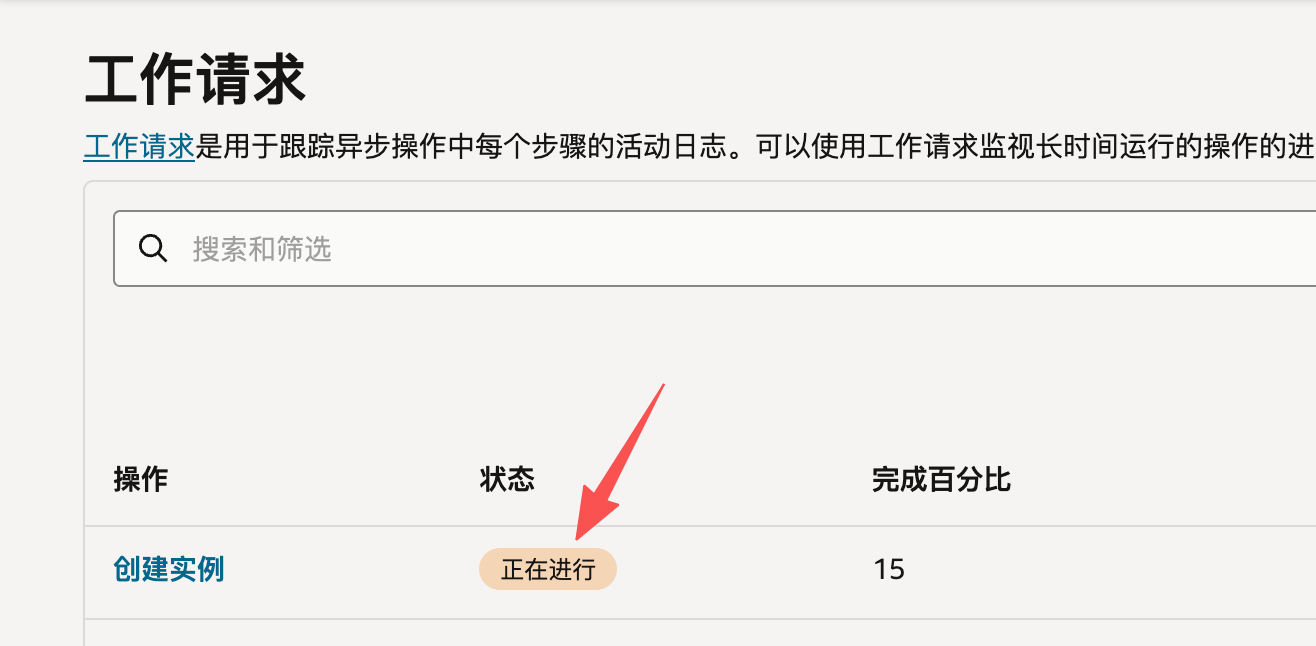
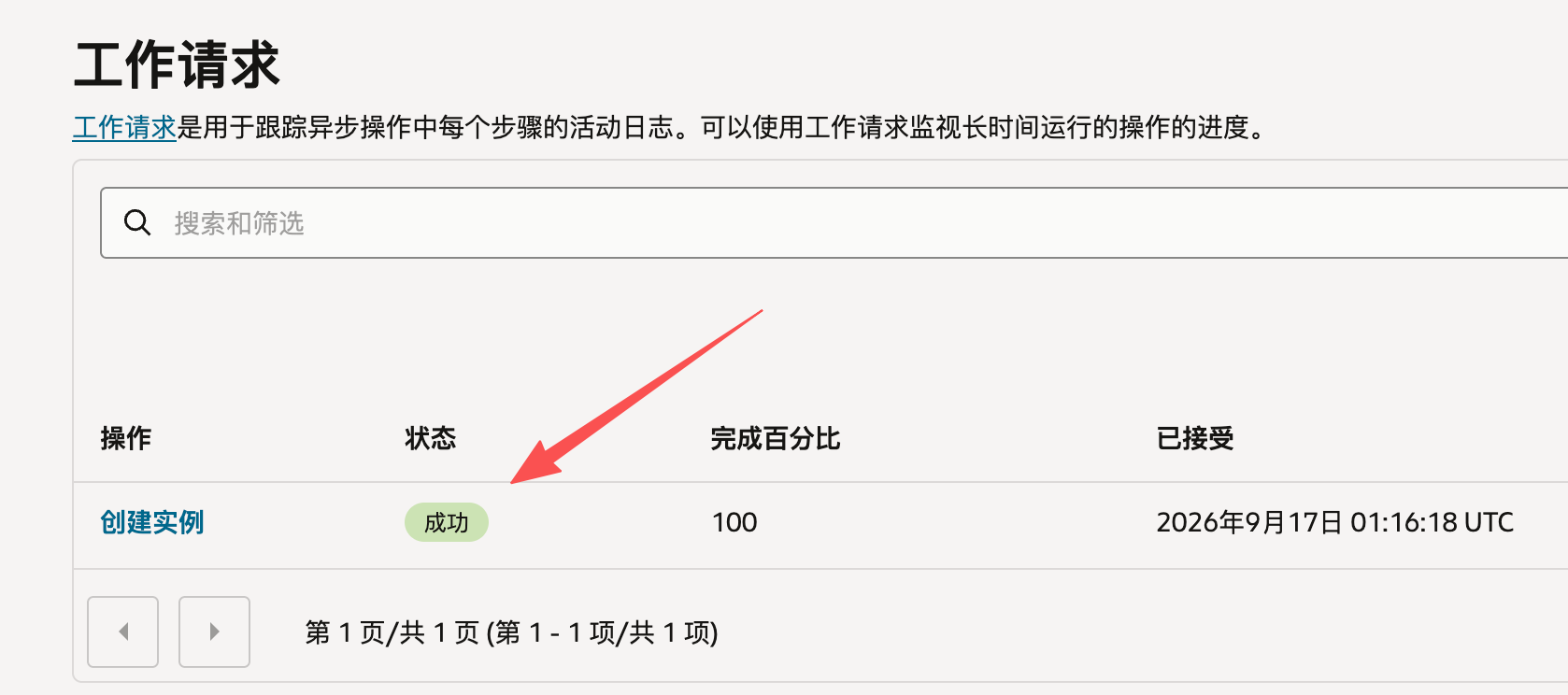
这是创建完成的状态。
最后
创建好服务器只是开始。
接下来还需要配置虚拟云网络中的 IPv4、IPv6 端口以及如何部署上线等问题。
包括前面创建服务器有不懂的内容,都可以让 AI 帮你完成。