
实操教程|2026 年实测,全程无扫码,注册Google账号!

前两天我连续注册了 5 个Google Gmail 邮箱账号,没遇到手机扫码验证,整个过程非常丝滑。
什么是手机扫码验证?
这是谷歌在 2024 年左右,开始慢慢推出的一种新风控安全算法机制:手机扫码验证「QR Code验证」 。
下面这张图,大家去注册谷歌邮箱一般都会遇到。
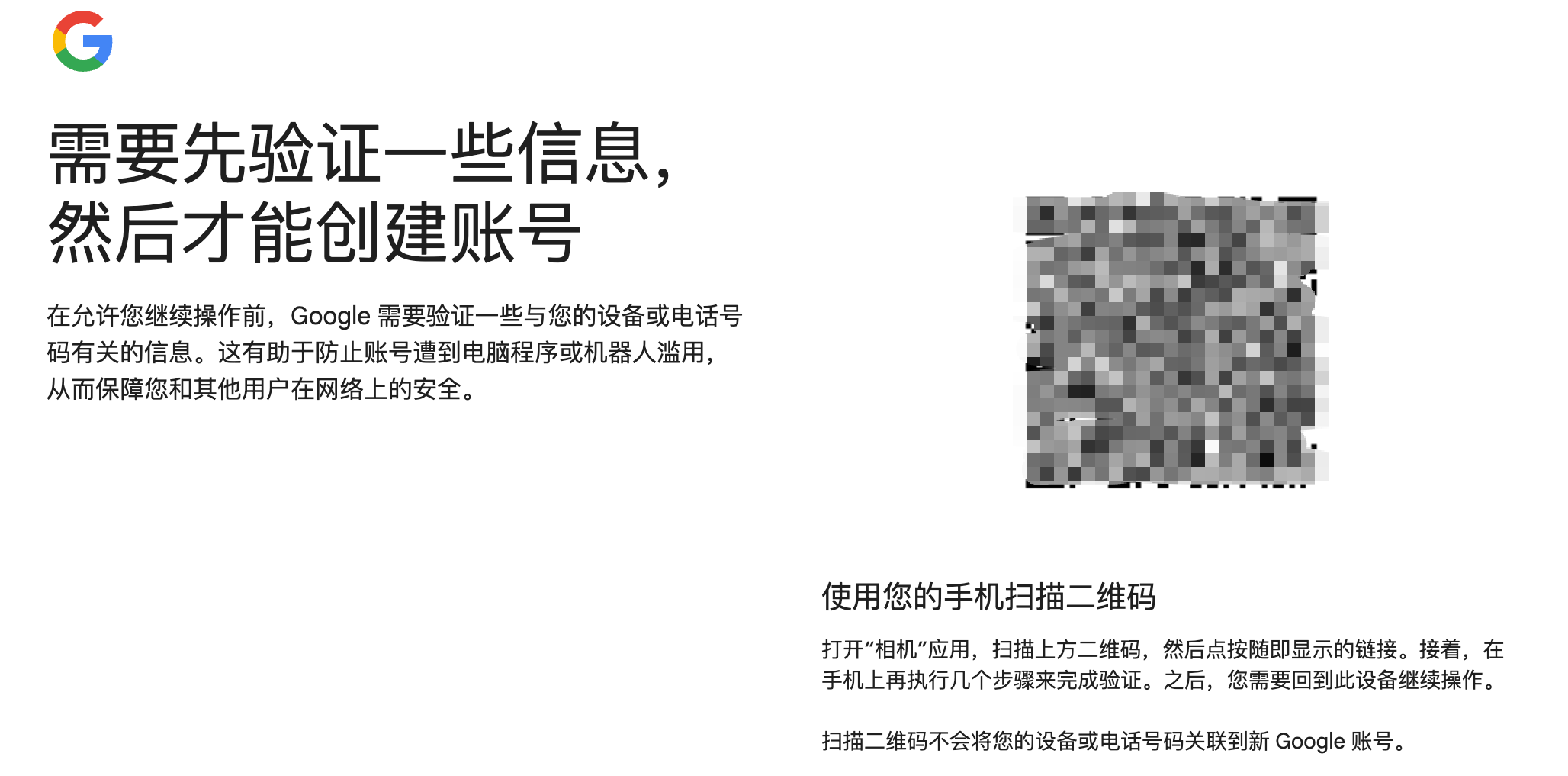
在此之前,还只有手机验证码的方式,这个咱们用 MSM 虚拟号就可以完成注册。
现在当系统检测到高度可疑的注册行为就会优先触发手机扫码验证这步。
(例如:检测异常)时,不仅会要求验证手机号,甚至会要求你用手机摄像头扫描屏幕上的二维码,以证明你不仅拥有一个号码,还拥有一台真实的、处于该网络环境下的物理移动设备。
那么我注册了几个谷歌邮箱,为什么没有遇到手机扫码验证?
咱们先过一遍流程,总结写在最后了:
设备:iPhone 8
魔法:一般的(漂亮国)
注册流程
第一步、注册账号
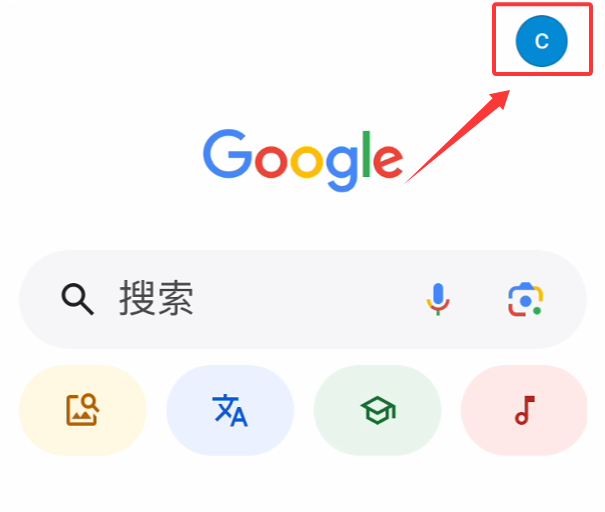
手机上打开谷歌,右上角点击头像;
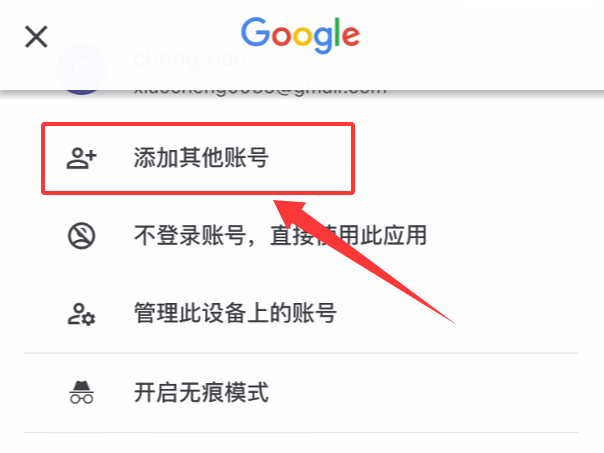
下拉选择添加其他账号;
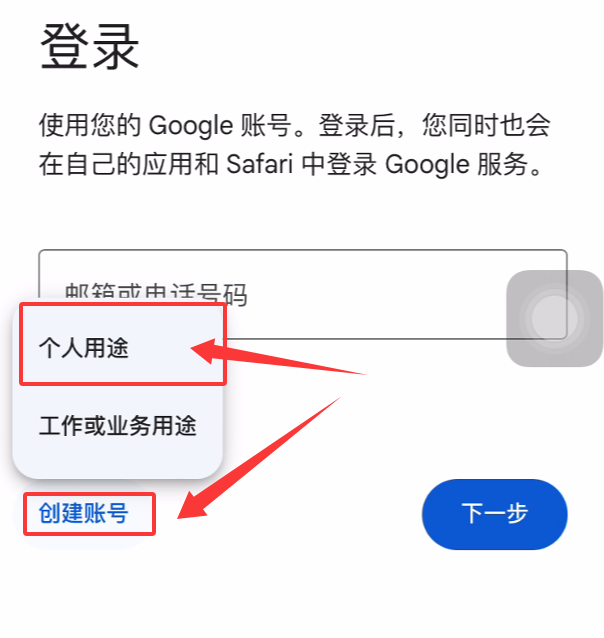
点创建账号,选择个人用途;
输完姓名,点下一步;
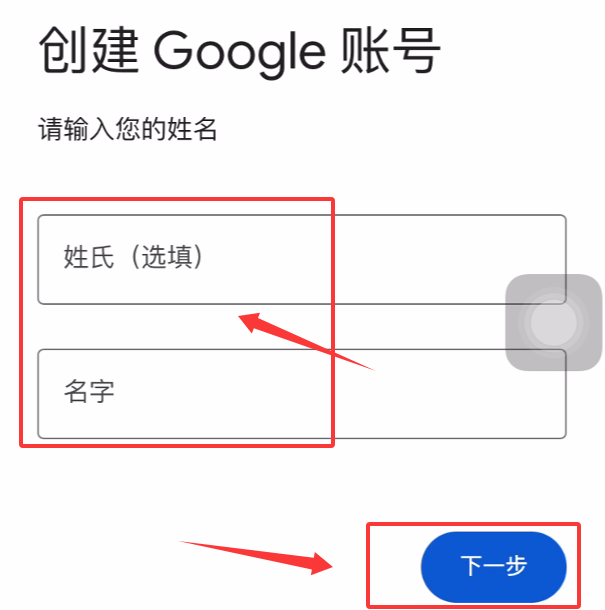
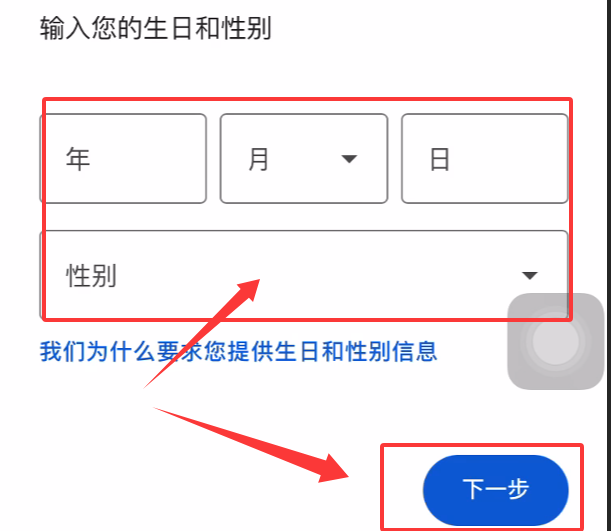
输入基本信息,点下一步;
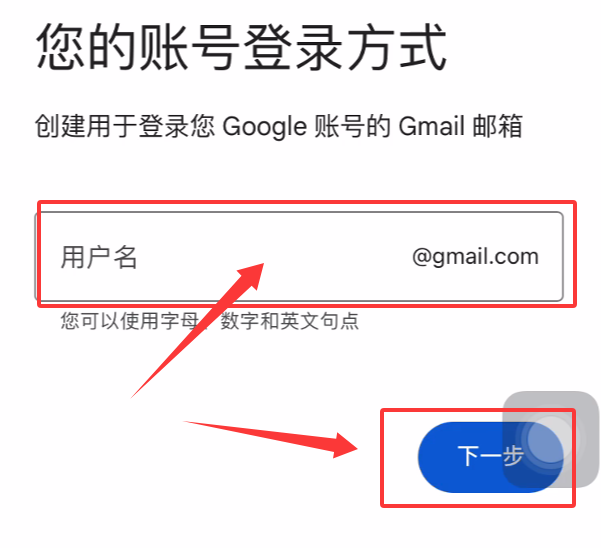
输入邮箱账号,点下一步;
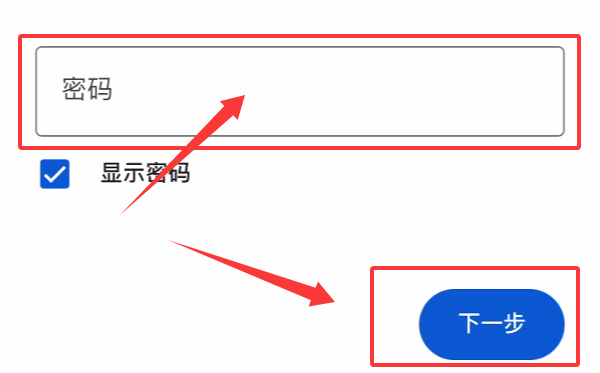
设置密码,点下一步;
手机号验证;
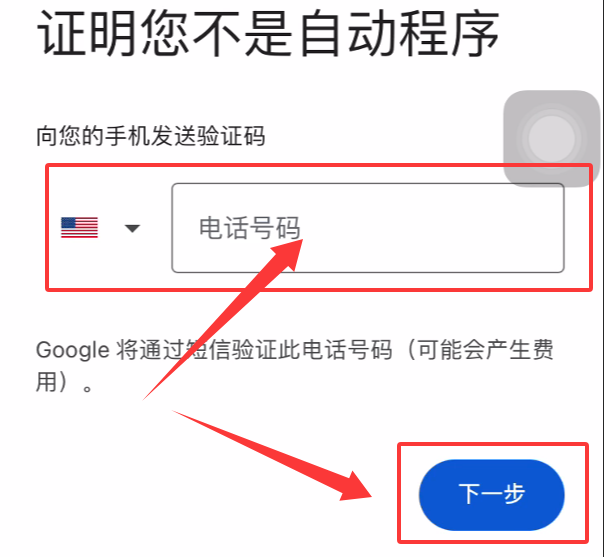
这里多说几句,首先没有遇到扫码验证。
手机号验证,可以用自己未接过码的+86的手机号。
如果没有,就用SMS,后台回复关键词「」获取网站。
漂亮的就选0.6刀的,太低的一般都烂掉了;漂亮的不行就用马拉0.5刀的,其他的没试过。
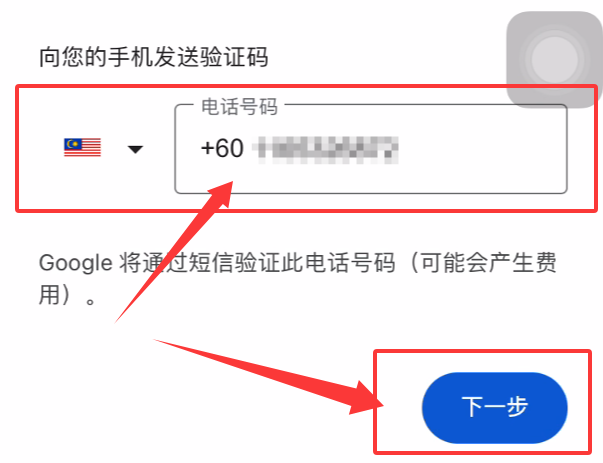
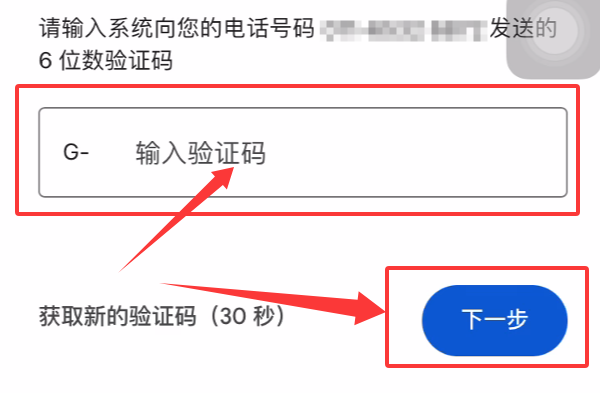
输入验证码,点下一步;
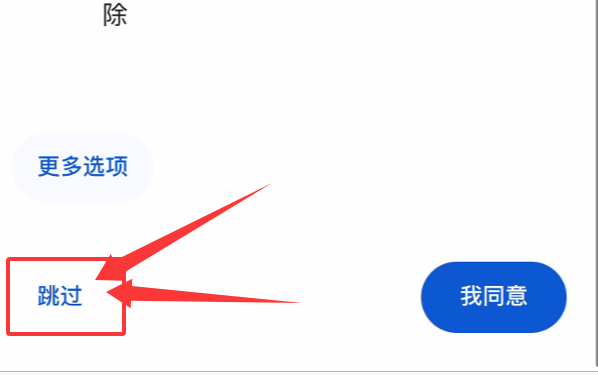
这步很关键:要添加号码吗?
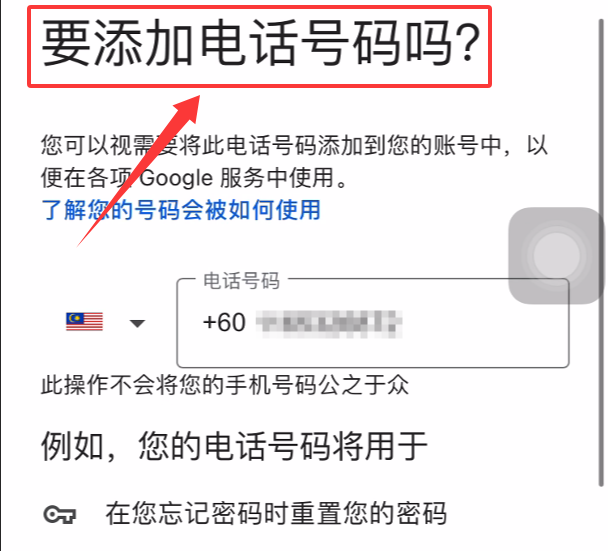
页面滑动到底部,点左小角的跳过。
不要点同意,不要点同意,不要点同意(除非是用的自己手机号)。
至此,账号注册完成。
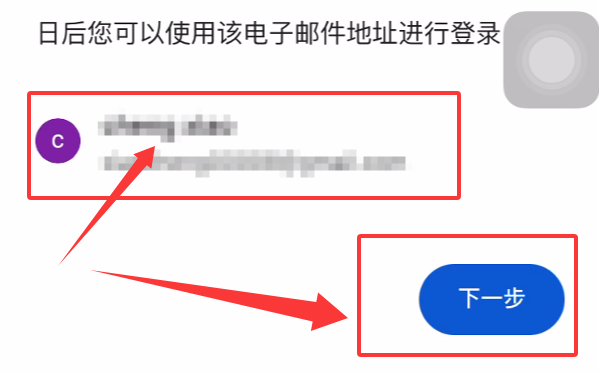
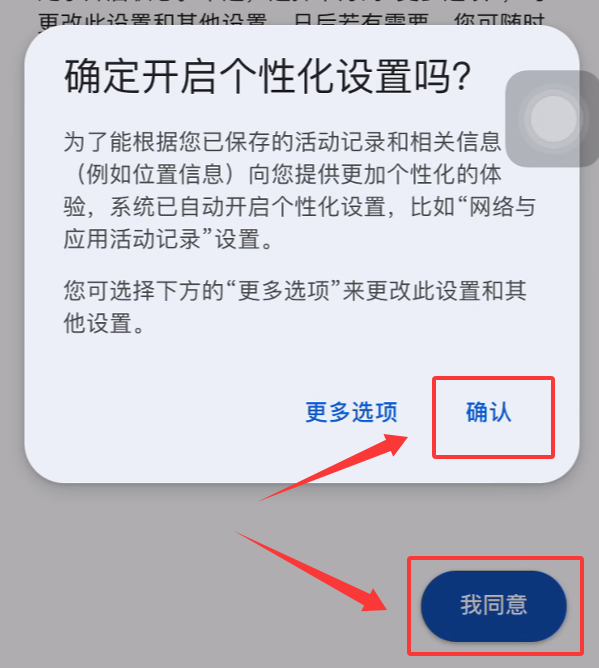
账号隐私协议,点同意、点确认。
养号流程
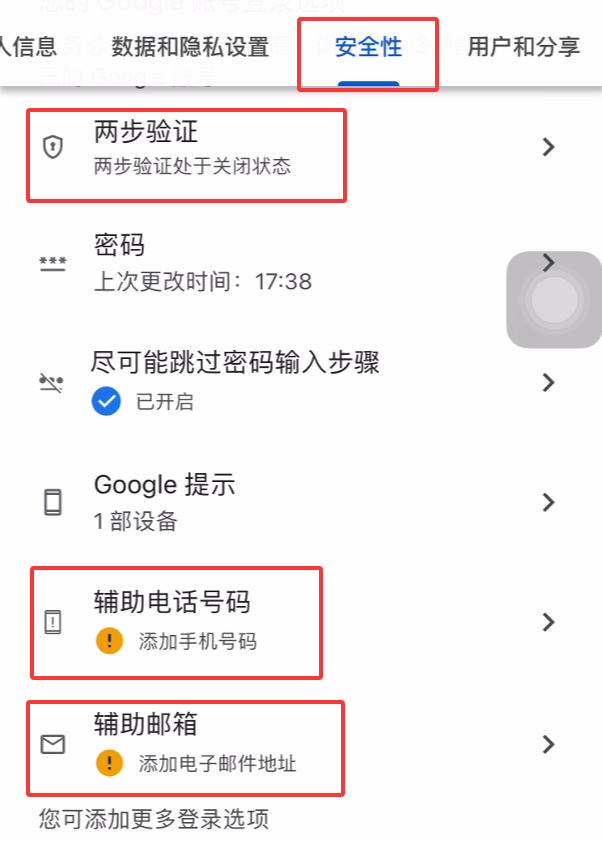
账号注册完成,立马去做这些操作:
1、开启两步验证(身份验证器)
2、添加辅助电话(需要确认添加完成)
3、添加辅助邮箱(需要接码验证)
新的Google邮箱一定要固定在注册的设备上养号。
趁着sms手机号没有过期,去打开Gmail邮箱,需要密码+手机号验证开启。
这个很关键,第一次有时会出现需要创建的手机号进行接码,我已经踩过2次坑了。
一个是辅助电话号码添加完,没有确定,另一个是触发了创建的手机号接码。
如果是用的自己手机号,则不需要担心。
最后
Google Gemini 给我的答案是:在某些极度纯净的设备和网络环境下依然是可以跳过的(即非绝对强制)。
我这部 iPhone 8 好几年都没有去注册过 Gemini 邮箱,但一直挂着早期的一些账号。
然后这次刚好需要注册 Google 邮箱,就拿出来测试了一下。
总之,别用太垃圾的魔法。
老设备,去注册 Google Gemini 邮箱很大概率不需要扫码;
新设备,去注册 Google Gemini 邮箱很大概率不需要验证。